Komplikationen sind das, was die Apple Watch wirklich persönlich macht. Diese kleinen Widgets auf dem Zifferblatt zeigen Informationen auf einen Blick und geben dir schnellen Zugriff auf Apps. Die richtige Kombination verwandelt deine Watch von einer Uhr in ein persönliches Info-Dashboard – immer am Handgelenk, ohne Umweg über das Telefon.
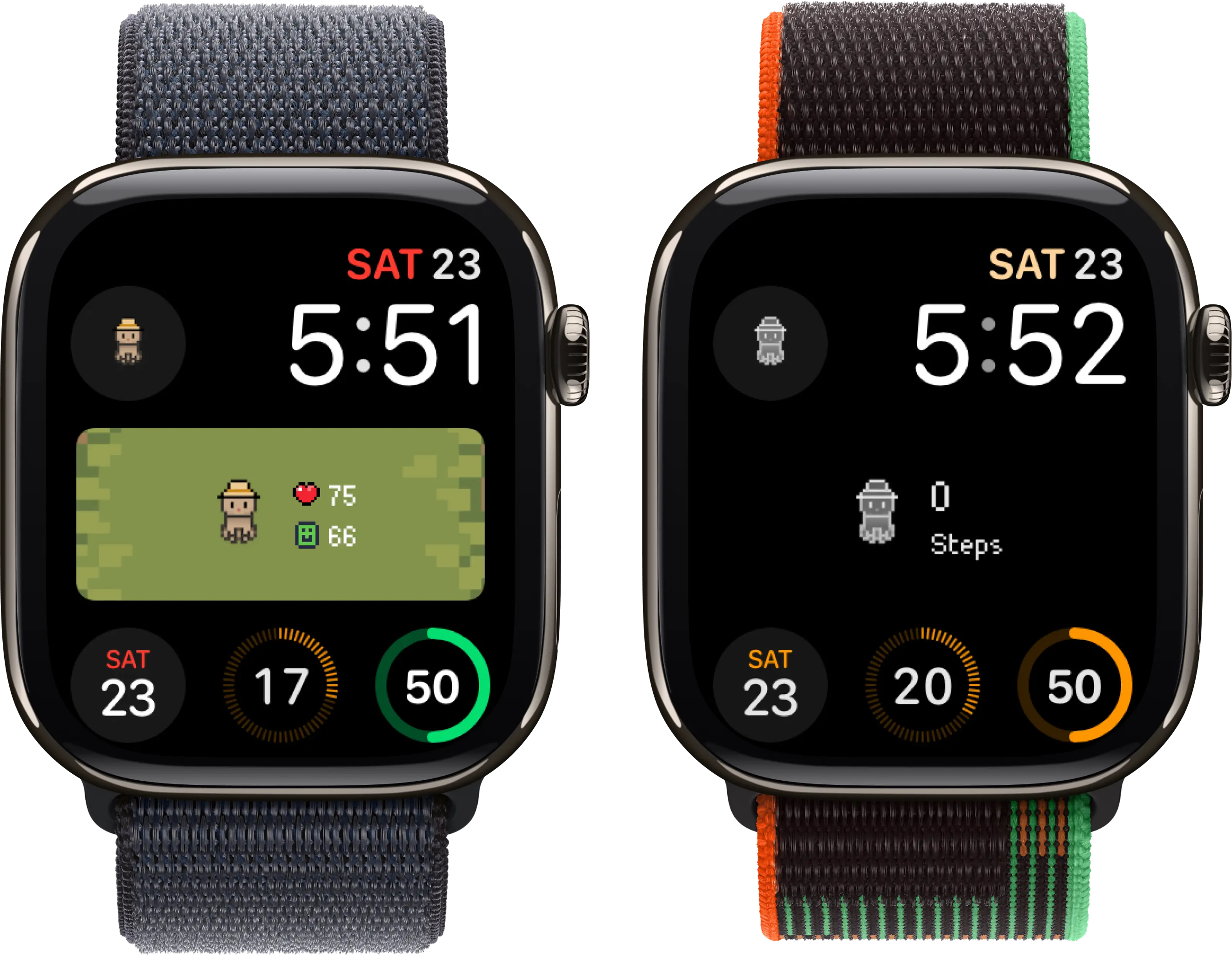
Bellys Komplikationen bringen dein Pixel-Haustier auf jedes Zifferblatt.
Welche Arten von Komplikationen gibt es?
Die Apple Watch unterstützt verschiedene Größen: Ecke (klein, in den Ecken eines Zifferblatts), zirkulär (runder Slot mit Symbol oder Anzeige), rechteckig (waagerecht, mehr Details) und grafisch (groß, visueller Schwerpunkt). Nicht jedes Zifferblatt unterstützt jede Form – prüfe also vorab, welche Komplikationen zu deinem Lieblings-Zifferblatt passen.
13 Komplikationen, die dein Zifferblatt aufwerten
Spielerisch & Personalisierung
Belly: Pixel-Haustier
Zeigt das Gesicht deines Pixel-Haustiers direkt auf dem Zifferblatt. Auf einen Blick siehst du Stimmung und Gesundheit deines Begleiters – ein Tipp öffnet die volle Watch-App. In mehreren Größen verfügbar und damit zu fast jedem Zifferblatt passend. Eine der wenigen Komplikationen, die jedes Mal Freude auslöst, wenn du auf die Uhr schaust.
2. Widgetsmith Custom
Erstelle eigene Komplikationen mit Fotos, Texten oder Datumsangaben, die für dich wichtig sind. Sehr flexibel anpassbar – ideal, wenn du dein Zifferblatt persönlich gestalten willst.
Produktivität & Kalender
Fantastical Kalender
Schöne Kalender-Ansichten mit dem nächsten Termin samt visueller Aufbereitung. Verschiedene Größen zeigen unterschiedlich viel Detail – vom reinen Termin-Titel bis zur Vorschau auf den ganzen Tag.
Things 3 Aufgaben
Zeigt deine nächste Aufgabe oder die Anzahl der heutigen To-Dos. Per Tipp legst du schnell neue Aufgaben an oder hakst erledigte ab – direkt vom Handgelenk aus.
Todoist
Offene Aufgaben auf einen Blick und schneller Zugriff auf die Liste. Die Komplikation hebt überfällige Punkte hervor – kleiner Schubser für den inneren Schweinehund.
Aktivität & Fitness
Aktivitäts-Ringe (Apple)
Apples vorinstallierte Komplikation für die drei Ringe: Bewegen, Trainieren und Stehen. Maßstab für Fitness-Komplikationen am Handgelenk und auf praktisch jedem Zifferblatt verfügbar – auch im Smart Stack.
Herzfrequenz
Aktuelle oder zuletzt gemessene Herzfrequenz auf einen Blick. Ein Tipp öffnet den Verlauf und die Trends der letzten Stunden – nützlich nach dem Sport oder bei einem ruhigen Spaziergang.
WaterMinder
Tägliche Trinkmenge mit visuellem Fortschritts-Anzeiger. Per Tipp loggst du Getränke direkt vom Zifferblatt – praktisch, wenn du im Alltag das Trinken vergisst.
Wetter
Wetter (Apple)
Aktuelle Temperatur und Wetterlage. Verschiedene Größen zeigen vom reinen Wert bis zur Tagesvorschau unterschiedlich viel Detail. Solide Standard-Komplikation für jedes Zifferblatt.
CARROT Wetter
Wetter mit Persönlichkeit. Zwischen sachlich und sarkastisch wählbar, dazu schöne Visualisierungen in mehreren Komplikations-Stilen. Zählt zu den beliebtesten Wetter-Apps für die Apple Watch.
UV-Index
Wichtig bei Aktivitäten draußen. Der aktuelle UV-Wert hilft, Sonnenbrand vorzubeugen – besonders im Sommer beim Sonntagsspaziergang oder beim Sport im Freien.
Utility & Smart Home
Akku
Akkustand der Watch auf einen Blick. Manche Apps zeigen zusätzlich den iPhone-Akku an – praktisch, wenn du beides im Blick behalten willst.
Weltzeit
Zeit in einer anderen Stadt. Hilfreich für Remote-Arbeit, internationale Kontakte oder Reisen – die zweite Zeitzone ist ohne Umweg auf dem Zifferblatt.
Kurzbefehle
Schneller Zugriff auf deine Lieblings-Kurzbefehle. Ein Tipp startet eine Automation – etwa Licht schalten, Musik starten oder einen Timer für die nächste Aufgabe setzen.
Komplikation auf dem Zifferblatt einrichten
- Tippe und halte das aktuelle Zifferblatt.
- Wähle „Bearbeiten“, um in den Anpassungs-Modus zu wechseln.
- Wische zur Komplikationen-Seite des Zifferblatts.
- Tippe auf einen Slot, um die Liste „Verfügbare Apps“ zu öffnen.
- Scrolle zur gewünschten Komplikation und tippe sie an.
- Drücke die Digital Crown, um deine Auswahl zu sichern.
Hinweis: Damit eine App als Komplikation erscheint, muss sie auf der Watch installiert sein. Viele Apps bieten mehrere Größen – probier ruhig durch, was zum Layout deines Zifferblatts passt. Auf Zifferblättern mit immer aktivem Display bleibt die Anzeige auch im abgesenkten Zustand sichtbar.
Dein perfektes Zifferblatt zusammenstellen
Beginne mit den Informationen, die du am häufigsten checkst, und gib ihnen die größten Slots. Das Pixel-Haustier von Belly bringt Persönlichkeit aufs Zifferblatt, während die Aktivitäts-Ringe konkrete Fitness-Werte liefern. Wetter in einer Ecke hält dich auf dem Laufenden, ohne das Layout zu dominieren. Probier verschiedene Kombinationen aus – das beste Setup ist sehr persönlich. Mehr Inspiration findest du in den besten Apple Watch Apps und in unserer Übersicht zu Apple Watch Spielen mit Komplikationen.
Weitere Übersichten
- Apple Watch Spiele mit Komplikationen – Pixel-Welten direkt am Zifferblatt.
- Beste Apple Watch Apps – Tools, die am Handgelenk schlicht praktischer sind.
- Beste Apple Watch Spiele – die komplette Übersicht.
- Apple Watch Spiele wie Tamagotchi – Pixel-Haustiere mit Nostalgie-Faktor.
- Apple Watch Pet-Spiele – virtuelle Begleiter am Handgelenk.
Lust auf Spiele mit starken Komplikationen? Schau in die besten Apple Watch Spiele – Apps, die auf dem Zifferblatt richtig glänzen.