Die Apple Watch hat seit watchOS 6 ihren eigenen App Store, aber die meisten entdecken ihn erst Jahre nach dem Kauf der Uhr durch Zufall. Es gibt drei Wege, ein Spiel aufs Handgelenk zu bekommen, und die Verwirrung kommt fast immer daher, dass man sie durcheinanderbringt: Was du von der Uhr installierst, läuft immer auf der Uhr, während das, was du vom iPhone installierst, nur manchmal eine Watch-App mitbringt.
Weg 1: Der App Store auf der Uhr selbst (am zuverlässigsten)
- Drücke die Digital Crown und öffne den App Store auf der Uhr.
- Stöbere durch die vorgestellten Spiele oder tippe auf das Suchfeld und diktiere, kritzle oder tippe den Namen.
- Tippe bei kostenlosen Spielen auf Laden oder bei kostenpflichtigen auf den Preis.
- Bestätige mit einem Doppelklick auf die Seitentaste. Beim ersten Mal wirst du womöglich nach deinem Apple-ID-Passwort auf dem gekoppelten iPhone gefragt.
- Das Symbol erscheint in deinem App-Raster oder in der App-Liste, sobald der Download fertig ist.
Der stille Vorteil dieses Wegs: Alles im App Store der Uhr läuft per Definition auf der Uhr. Du musst nicht über Kompatibilität rätseln, was diesen Weg zum besten Ort macht, um Spiele zu entdecken, statt nur bekannte zu installieren.
Weg 2: Über das iPhone
- Installiere das Spiel wie gewohnt aus dem App Store auf deinem iPhone.
- Scrolle vor der Installation im Eintrag zum Bereich „Kompatibilität“ und prüfe, ob dort Apple Watch genannt ist. Die meisten iPhone-Spiele haben keine Watch-Version, und der Eintrag weist so oder so kaum darauf hin.
- Ist die Automatische App-Installation aktiv (Standard), installiert sich der Watch-Teil kurz nach der iPhone-App von selbst.
- Erscheint er nicht, öffne die Watch-App auf dem iPhone, scrolle zu Verfügbare Apps und tippe neben dem Spiel auf Installieren.
Die Liste „Verfügbare Apps“ ist der nützlichste Bildschirm, den die meisten Apple-Watch-Besitzer:innen nie geöffnet haben: Sie zeigt jede App, die schon auf deinem iPhone liegt und eine noch nicht installierte Watch-Version mitbringt.
Weg 3: Einrichten und vergessen mit der Automatischen App-Installation
- Öffne die Watch-App auf dem iPhone.
- Gehe zu Allgemein und suche Automatische App-Installation.
- Lass die Funktion an, wenn jede watch-fähige App von selbst aufs Handgelenk kommen soll. Schalte sie aus, wenn du eine aufgeräumte Uhr mit nur den von dir gewählten Apps willst, und installiere dann gezielt über „Verfügbare Apps“.
Der Speicher der Uhr liegt im zweistelligen Gigabyte-Bereich und Spiele sind klein, daher schaden automatische Installationen selten. Das Argument fürs Ausschalten ist Fokus, nicht Platz: Eine Uhr mit acht ausgewählten Apps lässt sich schneller bedienen als eine mit sechzig Standard-Apps.
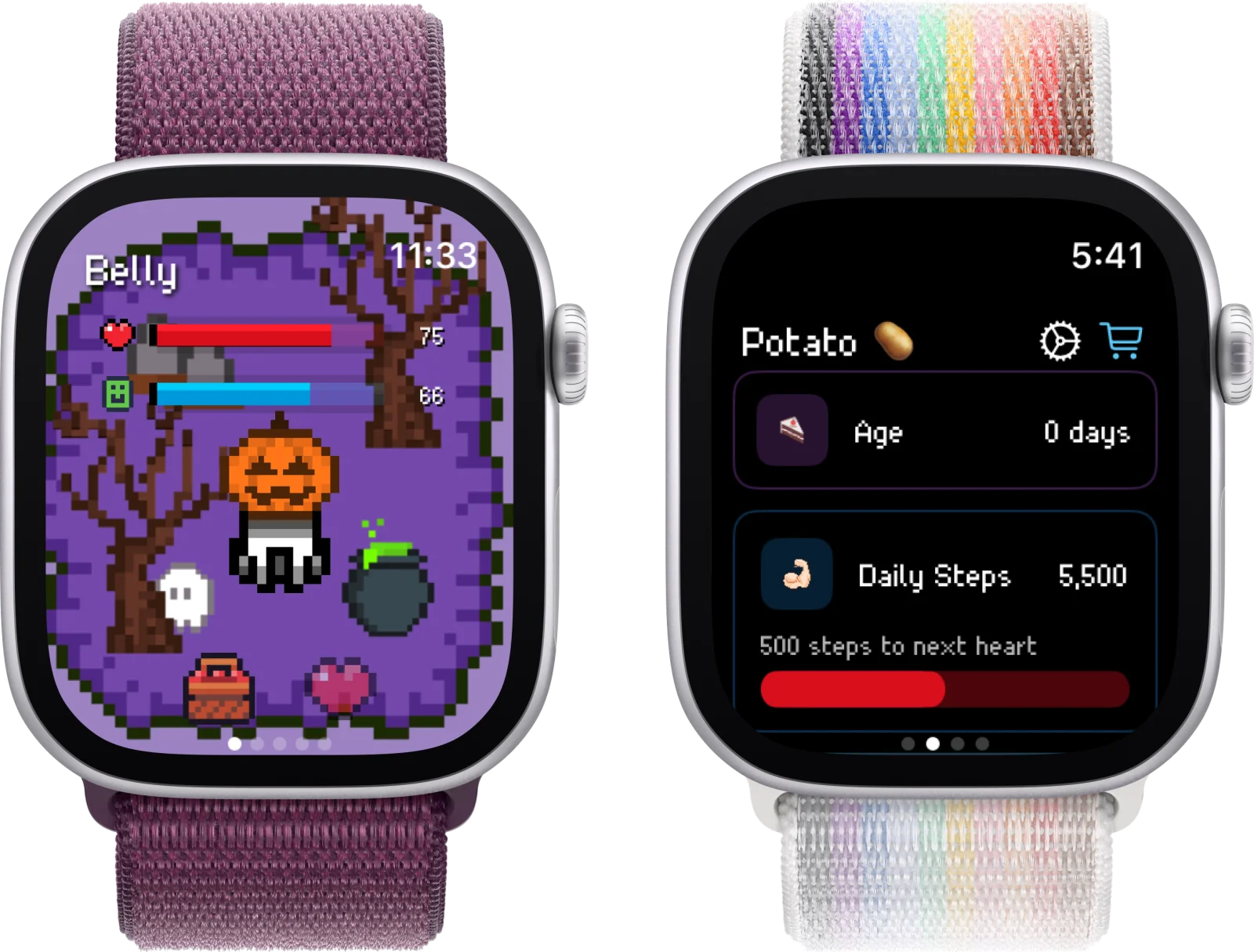
Aus dem App Store der Uhr installiert, braucht ein eigenständiges Spiel wie Belly das iPhone nie wieder.
10 Spiele, mit denen du anfangen kannst
Ein Starter-Set, das die Stärken der Uhr abdeckt: eigenständiges Spielen, die Digital Crown, Haptik und Runden, die kurz genug sind, um sie vor dem Ruhezustand des Displays zu beenden. Ausführlichere Vorstellungen findest du in unserem Ratgeber zu den besten Apple Watch Spielen.
1. Belly (Gratis)
Eine Pixel-Katze, die auf deinem Zifferblatt lebt und mit deinen täglichen Schritten wächst. Läuft eigenständig, auch ohne iPhone in der Nähe, und ist ganz nebenbei ein guter Grund, deinen Aktivitäts-Ring zu schließen.
2. Pocket Bandit (Gratis mit In-App-Käufen)
Ein Tresorknacker-Spiel rund um die Digital Crown: langsam drehen, auf das haptische Klicken achten, Safe öffnen. Eines der wenigen Spiele, die für die Hardware der Uhr gemacht und nicht bloß darauf geschrumpft sind.
3. Rules! (Einmalkauf)
Ein Merk-Rätsel, bei dem du einem immer größeren Stapel an Regeln folgst. Eine Runde dauert unter einer Minute, genau die richtige Länge fürs Handgelenk.
4. Simon Says (Gratis)
Das klassische Farbsequenz-Gedächtnisspiel, und es läuft eigenständig. Eine gute erste Installation, um zu prüfen, dass Spiele auf deiner Uhr sauber laufen, bevor du Geld ausgibst.
5. Tiny Armies (Einmalkauf)
Schnelle Strategie-Gefechte mit Ein-Wisch-Befehlen. Partien sind in unter einer Minute vorbei, und es spielt sich komplett auf der Uhr.
6. Trivia Crack (Gratis mit Werbung)
Die Handgelenk-Version des Quiz-Riesen. Beantworte eine oder zwei Fragen direkt aus einer Mitteilung, ohne das iPhone herauszuholen.
7. Watch Quest! (Einmalkauf)
Ein früher Klassiker, gebaut für die Uhr: Dein Held zieht im Hintergrund los, während du nur kurz reinschaust, um Entscheidungen zu treffen. Quests setzt du am iPhone, die Ausgänge spielst du am Handgelenk.
8. Letterpad (Einmalkauf)
Ein Wort-Rätsel von den Machern von TouchArcade: Bilde Wörter aus einem 3x3-Buchstabengitter. Ruhig, schnell und auch auf kleineren Zifferblättern gut lesbar.
9. Elevate (Abo)
Gehirn-Training in Mini-Einheiten am Handgelenk als Ergänzung zur iPhone-App. Lohnt sich, wenn du Elevate ohnehin nutzt; überspring es, wenn dir nur der Watch-Teil wichtig ist.
10. Achtsamkeit (Apple) (Gratis, vorinstalliert)
Kein Spiel, aber die mitgelieferten Atem-Übungen zeigen am besten, was die Uhr kann und das iPhone nicht: haptisch geführte Minuten, denen du mit geschlossenen Augen folgst.
Verfügbarkeit und Preise geprüft im Juni 2026. Kleine Watch-Spiele kommen und gehen im App Store häufiger als iPhone-Apps; fehlt eines, ist der Spiele-Bereich im App Store der Uhr die beste Quelle für aktuelle Alternativen.
Wenn ein Spiel nicht erscheint: die Checkliste
- Es gibt keine Watch-Version. Der häufigste Fall. Prüfe den Bereich „Kompatibilität“ im iPhone-Eintrag; ist Apple Watch nicht genannt, gibt es nichts zu installieren.
- Es wartet unter „Verfügbare Apps“. Watch-App, nach unten scrollen, auf „Installieren“ tippen.
- Der Speicher ist voll. Watch-App, „Allgemein“, „Speicher“. Lager eine Podcast-App aus, die Folgen hortet.
- watchOS ist zu alt. Neuere Spiele brauchen oft ein aktuelles watchOS. Aktualisiere in der Watch-App unter „Allgemein“, „Software-Update“.
- Die Kopplung zickt. Starte beide Geräte neu. Dieser unspektakuläre Schritt löst einen erstaunlich großen Teil der Installations-Probleme.
Häufige Fragen
Warum erscheint ein Spiel nach der Installation auf dem iPhone nicht auf meiner Apple Watch?
Meist liegt es an einem von vier Gründen. Erstens hat das Spiel vielleicht schlicht keine Watch-Version: Prüfe im App Store auf dem iPhone den Bereich „Kompatibilität“ der App, denn die meisten iPhone-Spiele, auch große Namen wie Pokémon GO, haben keine. Zweitens kann die Automatische App-Installation ausgeschaltet sein: Öffne die Watch-App, gehe zu „Allgemein“ und prüfe den Schalter, oder suche das Spiel in der Liste „Verfügbare Apps“ und tippe auf „Installieren“. Drittens kann der Speicher der Uhr voll sein: Sieh in der Watch-App unter „Allgemein“ und dann „Speicher“ nach. Viertens braucht das Spiel womöglich ein neueres watchOS, als deine Uhr nutzt. Stimmt alles, löst ein Neustart beider Geräte den Rest meistens.
Kann ich Apple Watch Spiele ohne iPhone in der Nähe spielen?
Viele, ja. Als eigenständig markierte Spiele laufen komplett auf der Uhr: Belly, Simon Says und Rules! funktionieren auch mit dem iPhone zu Hause, was sie zu guten Begleitern beim Laufen, beim Spaziergang oder im Schulalltag macht. Begleit-Spiele wie Trivia Crack oder Elevate brauchen das iPhone für manche oder alle Funktionen. Der App Store auf der Uhr selbst verrät es dir: Wenn du es direkt vom Handgelenk laden kannst, läuft es auch am Handgelenk. Unser Ratgeber zu Apple Watch Spielen, die ohne iPhone funktionieren, geht tiefer ins Detail.
Sind Apple Watch Spiele kostenlos?
Die Spanne ist groß. Wirklich gratis: Belly und Simon Says, dazu Apples vorinstallierte Apps. Gratis mit Werbung oder In-App-Käufen: Trivia Crack und Pocket Bandit. Einmalkauf: Rules!, Tiny Armies, Watch Quest! und Letterpad, meist nur ein paar Euro. Abo: Elevate. Die Uhr hat weniger aufdringliche Gratis-Spiele als das iPhone, einfach weil das Display keine Werbung fasst, das macht die kostenlose Auswahl am Handgelenk ungewöhnlich angenehm. Unsere Liste der besten kostenlosen Apple Watch Spiele zeigt mehr.
Weiterlesen: Wenn alles installiert ist, stöbere durch die besten Apple Watch Spiele, die besten kostenlosen und Spiele, die ohne iPhone funktionieren. Mehr über nützliche Apps jenseits von Spielen liest du in unserer Übersicht der besten Apple Watch Apps.