Las complicaciones son lo que personaliza tu Apple Watch. Son los pequeños datos de la esfera (carátula) del reloj, como la temperatura, tus anillos de Actividad o tu próxima reunión, que ves con solo levantar la muñeca y que abren su app con un toque. Applesfera lo resume así: “El valor de una app en el Apple Watch no se define por la app en sí, sino por su complicación en las esferas del reloj”. Aquí tienes 16: 6 vienen con el reloj y 10 son apps del App Store, revisadas el 29 de octubre de 2026 en el App Store de España y en el de México.
Qué son las complicaciones y qué formas tienen
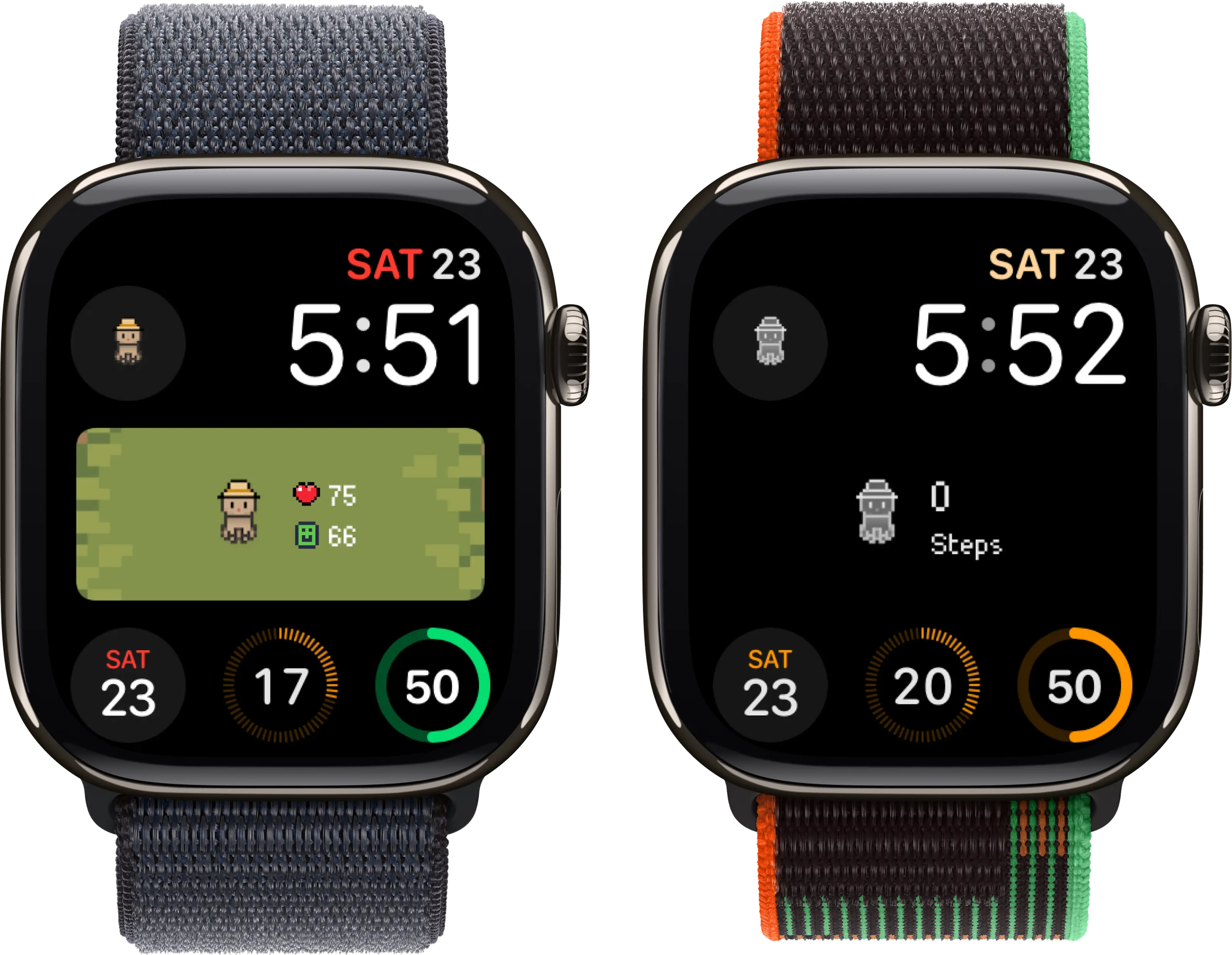
Apple las define como “funciones especiales” que puedes añadir a algunas esferas para consultar al instante la bolsa, el tiempo o información de otras apps instaladas. Las hay de varias formas: circulares (un icono o un indicador redondo), de esquina (pequeñas, pegadas al borde) y rectangulares (una franja más ancha con más detalle).
Cada esfera admite unos tipos de complicación y no otros, así que una misma app puede verse distinta según la esfera que elijas. Y solo aparecen las complicaciones de las apps que tienes instaladas en el reloj.
Las esferas del Apple Watch con más complicaciones
No todas las esferas admiten complicaciones, y las que sí lo hacen tienen un número distinto de espacios. Estas son las que más caben, según el manual de Apple para watchOS 27:
- Infograma (Infografía en Latinoamérica): hasta ocho complicaciones.
- Modular Ultra: siete complicaciones, una de ellas grande en el centro. Solo en los Apple Watch Ultra.
- Modular: seis espacios para complicaciones.
- Modular compacta: hasta tres complicaciones.
- Modular doble (Modular dúo en Latinoamérica): hasta tres complicaciones, dos de ellas grandes y rectangulares. No está en el Apple Watch SE.
Todas las esferas de Apple vienen incluidas en el reloj, sin pagar nada. Las esferas son de Apple. Las apps del App Store no añaden esferas nuevas: añaden complicaciones para las esferas de Apple.
Complicaciones para el Apple Watch Ultra
Los Apple Watch Ultra tienen esferas propias. Modular Ultra ofrece siete complicaciones, con una grande en el centro para ver de un vistazo, por ejemplo, el rumbo de la brújula, y un modo nocturno que lo pone todo en rojo para ver mejor de noche. En un Ultra tienen sentido las complicaciones de Brújula, Profundidad (con la temperatura del agua) y Mareas. Si buscas apps pensadas para este modelo, mira nuestra lista de apps y juegos para el Apple Watch Ultra 4.
Las 16 complicaciones de un vistazo
| Complicación | Qué muestra | Precio |
|---|---|---|
| Belly: Mascota Linda Reloj | Tu gato; en la rectangular, también tus corazones o tus pasos | Gratis, con compras únicas opcionales (0,99 € a 12,99 € · $19 a $249 MXN) |
| Cheatsheet | Una nota corta, como un PIN | Gratis; la app del reloj va con Cheatsheet Pro (desde 0,99 € · $14 MXN) |
| Fantastical Calendar | Tus eventos del calendario | Gratis; el reloj necesita Flexibits Premium (7,99 € o 69,99 € · $149 o $1,299 MXN) |
| Things 3 | Tus tareas de hoy | 9,99 € · $199 MXN, pago único |
| Streaks | Tus hábitos del día | 6,99 € · $129 MXN, pago único |
| Just Press Record | Un botón para grabar | 7,99 € · $149 MXN, pago único |
| Actividad (Apple) | Los anillos de Actividad | Incluida en el reloj |
| Frecuencia cardiaca (Apple) | Tu frecuencia cardiaca | Incluida en el reloj |
| WaterMinder | Cuánta agua llevas hoy | Gratis, con suscripción opcional (2,99 € al mes · $29 MXN) |
| AutoSleep: Sueño Seguimiento | Datos de tu sueño | 9,99 € · $199 MXN, pago único |
| Pedometer++ | Tus pasos del día | Gratis, con Premium opcional (1,99 € a 44,99 € · $49 a $899 MXN) |
| Tiempo / Clima (Apple) | Temperatura, lluvia, índice UV | Incluida en el reloj |
| Clima CARROT: Alertas y Radar | El tiempo (con Premium) | Gratis; las complicaciones van con CARROT Premium (5,49 € al mes · $115 MXN) |
| Batería (Apple) | La batería del reloj | Incluida en el reloj |
| Reloj Mundial (Apple) | La hora en otra ciudad | Incluida en el reloj |
| Atajos (Apple) | Un atajo con un toque | Incluida en el reloj |
Las mejores complicaciones para Apple Watch, por categoría
Para divertirte
Belly: Mascota Linda Reloj
Muestra: Tu gato; en la rectangular, también tus corazones o tus pasos · Precio: Gratis, con compras únicas opcionales (0,99 € a 12,99 € · $19 a $249 MXN)
Es nuestra app: un gatito en pixel art que vive en tu Apple Watch. Sus complicaciones lo ponen en la esfera y las hay de tres formas, circulares, de esquina y rectangulares, así que puedes llevarlo en un espacio redondo, en una esquina o en una franja más ancha, según la esfera. Cada vez que miras la hora, ahí está tu gato. Si tocas la complicación se abre Belly para darle de comer, jugar con él o ganar corazones con tus pasos diarios. No necesitas cuenta, y los datos de Salud solo se usan para contar tus pasos.
Lo malo: Es un juego, no una herramienta: la complicación rectangular te enseña tus corazones o tus pasos del día, pero sobre todo te hace compañía.
Productividad
Cheatsheet
Muestra: Una nota corta, como un PIN · Precio: Gratis; la app del reloj va con Cheatsheet Pro (desde 0,99 € · $14 MXN)
Guardas en el iPhone esos datos que nunca recuerdas, como el código para recoger un paquete o el número de la habitación del hotel, y la complicación los pone en la esfera. En 2023, Xataka Móvil la recomendaba justo por eso: “te deja a mano esa información importante que necesitas”.
Lo malo: Según su ficha, la app para el Apple Watch y la sincronización con iCloud forman parte de Cheatsheet Pro.
Fantastical Calendar
Muestra: Tus eventos del calendario · Precio: Gratis; el reloj necesita Flexibits Premium (7,99 € o 69,99 € · $149 o $1,299 MXN)
Un calendario para el iPhone y el Apple Watch. En 2023, Applesfera destacaba su complicación porque te dejaba ver por colores “cuál es el evento actual o próximo en el calendario”.
Lo malo: En su ficha, la app del Apple Watch aparece dentro de Flexibits Premium, que es una suscripción. Hay 14 días de prueba gratis: si no quieres pagar, cancela la suscripción antes de que termine la prueba.
Things 3
Muestra: Tus tareas de hoy · Precio: 9,99 € · $199 MXN, pago único
Un gestor de tareas que, según su ficha, ha ganado dos Apple Design Awards. En el reloj levantas la muñeca y ves tu lista Hoy. En 2023, Applesfera describía su complicación como “un círculo que va rellenándose a medida que completemos las tareas pendientes del día actual”.
Lo malo: No hay versión gratis para probarla: pagas antes de instalarla.
Streaks
Muestra: Tus hábitos del día · Precio: 6,99 € · $129 MXN, pago único
Apuntas hasta 24 tareas diarias y la app cuenta cuántos días seguidos las cumples. Funciona con la app Salud, así que puede marcar automáticamente tareas como un objetivo de pasos. Su ficha dice que admite todos los tipos de complicación de Apple, y en 2023 Applesfera contaba que podía mostrar el siguiente hábito, una lista o puntos con el estado de cada uno.
Lo malo: Se paga al descargarla, sin versión gratis.
Just Press Record
Muestra: Un botón para grabar · Precio: 7,99 € · $149 MXN, pago único
Su ficha dice que admite una complicación extra grande. En 2023, Xataka Móvil la describía como un botón rojo grande que empieza a grabar con un toque. Graba en el reloj aunque no tengas el iPhone cerca, sincroniza después y convierte la voz en texto.
Lo malo: Se paga al descargarla, sin versión gratis.
Salud y ejercicio
Actividad (Apple)
Muestra: Los anillos de Actividad · Precio: Incluida en el reloj
La complicación de Apple que te enseña cuánto te falta para cerrar los anillos de Actividad del día. Es la que más sentido tiene si usas el reloj para moverte más.
Frecuencia cardiaca (Apple)
Muestra: Tu frecuencia cardiaca · Precio: Incluida en el reloj
Tu frecuencia cardiaca más reciente, sin abrir nada. Si la tocas, se abre la app Frecuencia cardiaca. Apple la pone como ejemplo en su manual para añadir complicaciones.
WaterMinder
Muestra: Cuánta agua llevas hoy · Precio: Gratis, con suscripción opcional (2,99 € al mes · $29 MXN)
Apuntas lo que bebes y su ficha anuncia una app independiente para el Apple Watch con complicaciones. En el App Store de España se llama “WaterMinder® Hidratarse ahora” y en el de México, “Water Tracker ∙ WaterMinder”.
Lo malo: La versión gratis tiene anuncios: quitarlos cuesta 1,79 € (en México, $34 MXN).
AutoSleep: Sueño Seguimiento
Muestra: Datos de tu sueño · Precio: 9,99 € · $199 MXN, pago único
Registra tu sueño con el Apple Watch sin que toques ningún botón: solo tienes que dormir con el reloj puesto. Guarda los datos en la app Salud, y su ficha anuncia complicaciones para varias esferas del reloj.
Lo malo: Se paga al descargarla: no tiene versión gratis para probarla.
Pedometer++
Muestra: Tus pasos del día · Precio: Gratis, con Premium opcional (1,99 € a 44,99 € · $49 a $899 MXN)
Cuenta tus pasos y la distancia con los datos de la app Salud. En 2023, Xataka Móvil destacaba su complicación con los pasos del día y, si quieres, los pasos y la distancia por horas.
Lo malo: Algunas funciones van en la suscripción Premium.
Tiempo y clima
Tiempo / Clima (Apple)
Muestra: Temperatura, lluvia, índice UV · Precio: Incluida en el reloj
La app del tiempo de Apple se llama Tiempo en España y Clima en Latinoamérica. Tiene varias complicaciones: temperatura, condiciones, humedad, lluvia, viento, calidad del aire e índice UV. Elige la que más consultes; la del índice UV viene bien si pasas el día al sol.
Clima CARROT: Alertas y Radar
Muestra: El tiempo (con Premium) · Precio: Gratis; las complicaciones van con CARROT Premium (5,49 € al mes · $115 MXN)
Una app del tiempo con radar de lluvia, alertas y mapas, que anuncia complicaciones para el Apple Watch en su ficha. Xataka Móvil destacaba en 2023 la cantidad de información que muestra y lo mucho que se puede personalizar.
Lo malo: Su ficha incluye las complicaciones del Apple Watch entre lo que trae CARROT Premium. Mira qué tienes gratis antes de pagar.
Para el día a día
Batería (Apple)
Muestra: La batería del reloj · Precio: Incluida en el reloj
El nivel de batería del reloj de un vistazo. Útil si sueles llegar con poca batería al final del día.
Reloj Mundial (Apple)
Muestra: La hora en otra ciudad · Precio: Incluida en el reloj
La hora de otra ciudad en la esfera. Viene bien si tienes familia, amigos o trabajo en otro país, por ejemplo entre España y México.
Atajos (Apple)
Muestra: Un atajo con un toque · Precio: Incluida en el reloj
Ejecuta uno de tus atajos con un toque desde la esfera, por ejemplo uno que envía un mensaje para avisar de que vas de camino.
Cómo agregar complicaciones al Apple Watch
Desde el reloj, con los pasos del manual de Apple:
- En la esfera, mantén presionada la pantalla y toca Editar.
- Desliza hacia la izquierda hasta el final. Si la esfera admite complicaciones, aparecen en la última pantalla.
- Toca la complicación que quieres cambiar y gira la corona Digital Crown para elegir otra, por ejemplo Actividad o Frecuencia cardiaca.
- Presiona la corona Digital Crown para guardar los cambios y toca la esfera para usarla.
Desde el iPhone, que es más cómodo para ver todas las opciones:
- Abre la app Apple Watch en el iPhone y toca Galería de esferas (Galería de caras en Latinoamérica).
- Elige una esfera.
- Toca una posición de complicación, como Arriba izquierda, Arriba derecha o Abajo, desliza por la lista y toca la que quieras. Si no quieres ninguna complicación en esa posición, sube al principio de la lista y toca Desactivado (Desactivar en Latinoamérica).
- Toca el botón para añadirla al reloj (“Añadir al reloj” en España, “Agregar al Apple Watch” en Latinoamérica). La esfera se añade a tu colección del reloj.
Para cambiar de esfera, mantén presionada la pantalla, desliza hasta otra y tócala. En la app Ajustes (Configuración en Latinoamérica) del reloj, dentro de Reloj, puedes activar la opción para pasar de una esfera a otra deslizando el dedo. Si una app no sale en la lista de complicaciones, instálala primero en el reloj: tienes los pasos en nuestra guía sobre cómo descargar juegos y apps en el Apple Watch.
Widgets para Apple Watch: en qué se diferencian de las complicaciones
Los widgets no van en la esfera. Están en una lista aparte, que Apple llama grupo inteligente en España y pila inteligente en Latinoamérica. Para verla, desde la esfera gira la corona Digital Crown hacia arriba o desliza hacia arriba desde el borde inferior de la pantalla.
Puedes añadir, quitar y reordenar los widgets que quieras. Las complicaciones, en cambio, se quedan fijas en la esfera: las ves cada vez que levantas la muñeca. Por eso conviene dejar en la esfera lo que miras a diario y el resto en los widgets.
Cómo organizar tu esfera
Pon lo que más miras en el espacio más grande. Una idea: los anillos de Actividad y la temperatura en las esquinas, tus tareas o el calendario en la franja rectangular, y Belly en un espacio redondo para ver a tu gato cada vez que miras la hora.
Applesfera propone otro truco: “utilizar unas cuantas esferas distintas”, por ejemplo una para el trabajo con complicaciones de productividad y otra para hacer deporte, y cambiar de una a otra según el momento. Si quieres más ideas para el reloj, mira las mejores apps para Apple Watch, los juegos gratis para Apple Watch o las apps para caminar más.
Cómo elegimos las complicaciones
El 29 de octubre de 2026 revisamos la ficha de cada app en el App Store de España y en el de México. Las 10 apps de esta lista tienen app para el Apple Watch en los dos, y anotamos su precio en euros y en pesos mexicanos. Para saber qué muestra cada complicación nos basamos en su ficha y en lo que contaban Applesfera y Xataka Móvil en sus guías de 2023. Dejamos fuera Widgetsmith, porque su ficha no muestra compatibilidad con el Apple Watch, y Watchsmith, su app para el reloj, porque no se actualiza desde marzo de 2023. Las fichas cambian: revísalas antes de pagar.
¿Buscas juegos que también se vean en la esfera? Mira los mejores juegos para Apple Watch.