Apple WatchはwatchOS 6から独自のApp Storeを持っていますが、その存在に気づくのは購入から何年も経ってから、という人が少なくありません。手首にアプリを入れる経路は3つあり、混乱の多くはこれらを混同することから起きます。ウォッチからインストールしたものは必ずウォッチで動きますが、iPhoneからインストールしたものは、ウォッチ版が一緒に入るとは限りません。
方法1:ウォッチ本体のApp Storeから入れる(最も確実)
- Digital Crownを押して、ウォッチのApp Storeを開きます。
- おすすめのゲームを眺めるか、検索フィールドをタップして、音声入力・手書き入力・キーボードで名前を入れます。
- 無料アプリは入手、有料アプリは価格をタップします。
- サイドボタンのダブルクリックで確定します。初回はペアリング済みのiPhone側でApple IDのパスワードを求められることがあります。
- ダウンロードが終わると、アプリ一覧やグリッドにアイコンが表示されます。
この経路の地味な強みは、ウォッチのApp Storeにあるものは定義上すべてウォッチで動く、という点です。互換性を気にする必要がないので、知っているアプリを入れるだけでなく、新しいゲームを「探す」場所として最適です。
方法2:iPhoneから入れる
- 普段どおり、iPhoneのApp Storeからゲームをインストールします。
- インストール前に、掲載ページの互換性の欄まで進んでApple Watchの記載があるか確認します。ほとんどのiPhoneゲームにはウォッチ版がなく、掲載ページにもそのことは大きく書かれていません。
- 「Appの自動インストール」がオン(初期設定ではオン)なら、iPhoneアプリの少しあとにウォッチ版が自動で入ります。
- 表示されないときは、iPhoneのWatchアプリを開き、利用可能なAppまで進んで、そのゲームの横のインストールをタップします。
「利用可能なApp」一覧は、多くのApple Watchユーザーが一度も開いたことのない、最も役立つ画面です。iPhoneに入っているアプリのうち、ウォッチ版があるのにまだ入れていないものが、すべてここに並びます。
方法3:「Appの自動インストール」で入れっぱなしにする
- iPhoneのWatchアプリを開きます。
- 一般に進み、Appの自動インストールを探します。
- ウォッチ対応アプリをすべて自動で手首に入れたいならオンのまま。選んだアプリだけのすっきりしたウォッチにしたいならオフにして、「利用可能なApp」から必要なものだけを入れます。
ウォッチのストレージは数十GB単位あり、ゲームは容量が小さいので、自動インストールが容量を圧迫することはまずありません。オフにする理由は容量ではなく、操作のしやすさです。8個だけ選んだウォッチは、初期アプリが60個並んだウォッチよりずっと素早く操作できます。
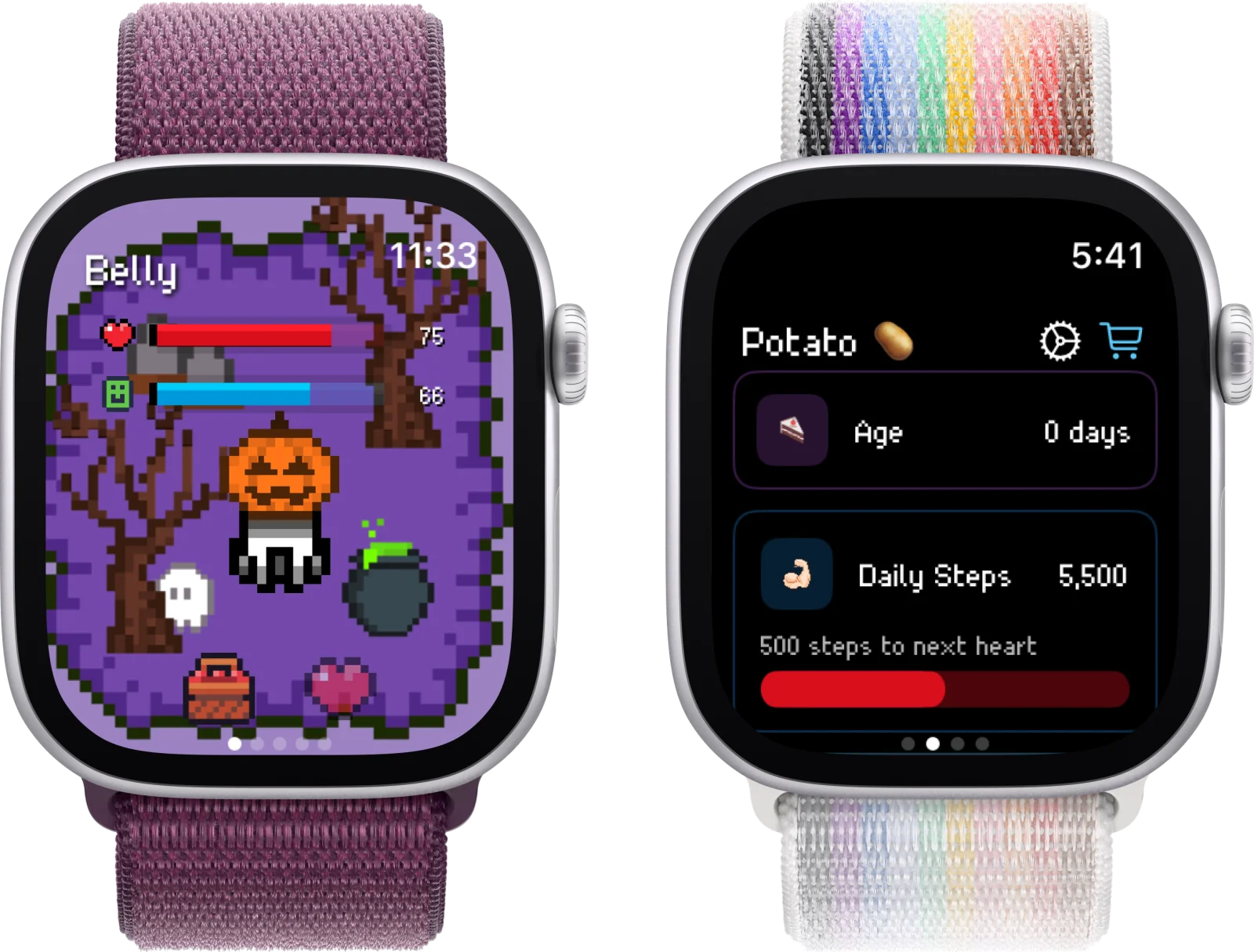
ウォッチのApp Storeから入れたBellyのようなスタンドアロンゲームは、その後iPhoneを必要としません。
最初に入れたいゲーム10選
スタンドアロンで遊べること、Digital Crown、触覚フィードバック、画面が消える前に終わる短さ。ウォッチの強みを押さえたスターターセットです。各タイトルの詳しい解説は、Apple Watchおすすめゲームまとめにあります。
1. Belly (無料)
ウォッチフェイスに住み、毎日の歩数で育つドット絵の猫です。Apple Watch単体で動き、iPhoneが手元になくても遊べます。アクティビティリングを閉じる動機にもなります。
2. Pocket Bandit (無料(アプリ内課金あり))
Digital Crownを回して金庫を開けるゲームです。ゆっくり回して、触覚フィードバックのカチッという手応えを頼りにダイヤルを合わせます。画面に縮小移植したのではなく、ウォッチのハードウェアのために設計された数少ない1本です。
3. Rules! (有料)
次々と増えていくルールに従って盤面を消していく記憶パズルです。1ラウンドは1分未満で、手首にちょうど良い長さです。
4. Simon Says (無料)
光る色の順番を覚える定番の記憶ゲームで、ウォッチ単体で動きます。お金を払う前に、まずゲームがきちんと動くか確かめる最初の1本としても向いています。
5. Tiny Armies (有料)
ワンスワイプで指示を出す短時間の戦略バトルです。1試合は1分未満で終わり、すべてウォッチ上で完結します。
6. Trivia Crack (無料(広告あり))
定番クイズゲームのウォッチ版です。通知から1〜2問だけ答えれば、iPhoneを取り出さずに楽しめます。出題は基本的に英語です。
7. Watch Quest! (有料)
ウォッチ向けに作られた初期の名作です。主人公は自動で冒険を進め、節目で手首から選択を入力します。クエストはiPhoneで設定し、結果は手首で味わう仕組みです。
8. Letterpad (有料)
TouchArcadeの制作陣による英単語パズルです。3×3の文字盤から単語を作ります。静かで手早く、小さな画面でも読みやすい1本です。
9. Elevate (サブスクリプション)
iPhoneアプリのコンパニオンとして、手首で脳トレの短いセッションをこなせます。すでにElevateを使っているなら便利ですが、ウォッチ部分だけが目的なら見送って構いません。
10. マインドフルネス(Apple純正) (無料(標準搭載))
ゲームではありませんが、標準搭載の呼吸セッションは「iPhoneにできないことをウォッチがする」好例です。触覚フィードバックに導かれて、目を閉じたまま数分を過ごせます。
配信状況と価格は2026年6月時点のものです。ウォッチ向けの小さなゲームは、iPhoneアプリよりもApp Storeから出入りが激しい傾向があります。見当たらないときは、ウォッチのApp Storeのゲーム欄が、今遊べる代替を探すのに最も確実です。
アプリが表示されないときのチェックリスト
- そもそもウォッチ版がない。最も多いケースです。iPhone掲載ページの互換性の欄を確認し、Apple Watchの記載がなければ、入れられるものはありません。
- 「利用可能なApp」で待機している。Watchアプリを下にスクロールし、インストールをタップします。
- ストレージが満杯。Watchアプリの一般、ストレージで確認します。エピソードを溜め込んだPodcastアプリなどを削除しましょう。
- watchOSが古い。新しいゲームは比較的新しいwatchOSを要求しがちです。Watchアプリの一般、ソフトウェア・アップデートから更新します。
- ペアリングが不安定になっている。両方の端末を再起動します。地味な手順ですが、インストール不具合の意外なほど多くがこれで直ります。
よくある質問
iPhoneにインストールしたゲームが、Apple Watchに表示されないのはなぜですか?
多くは4つの原因のどれかです。まず、そのゲームにそもそもウォッチ版がない場合。iPhoneのApp Store掲載ページで、互換性の欄にApple Watchの記載があるか確認してください。Pokémon GOのような有名タイトルを含め、ほとんどのiPhoneゲームにウォッチ版はありません。次に「Appの自動インストール」がオフの場合。iPhoneのWatchアプリを開き、一般からトグルを確認するか、Watchアプリの「利用可能なApp」一覧でそのゲームを探してインストールをタップします。3つ目はウォッチのストレージが満杯の場合。Watchアプリの一般、ストレージで確認できます。4つ目は、ゲームが要求するwatchOSより本体のバージョンが古い場合です。この4つに問題がなければ、両方の端末を再起動すれば大半は解決します。
iPhoneが手元になくてもApple Watchのゲームは遊べますか?
多くは遊べます。スタンドアロン対応のゲームはウォッチ上だけで完結します。Belly、Simon Says、Rules!はいずれもiPhoneを家に置いたままでも動くので、ランニングや犬の散歩、通学・通勤の相棒に向いています。Trivia CrackやElevateのようなコンパニオン型は、一部またはすべての機能にiPhoneが必要です。見分け方は簡単で、ウォッチのApp Storeから直接探してインストールできるものは、手首だけで動きます。詳しくは、iPhoneなしで遊べるApple Watchゲームのまとめもあわせてご覧ください。
Apple Watchのゲームは無料ですか?
幅があります。完全無料はBellyとSimon Says、それにApple純正アプリ。広告つきまたはアプリ内課金つきの無料はTrivia CrackとPocket Bandit。買い切りの有料はRules!、Tiny Armies、Watch Quest!、Letterpadで、いずれも数百円程度が目安です。サブスクリプションはElevate。ウォッチは画面が小さく広告を載せにくいぶん、iPhoneほど課金前提の無料ゲームが多くありません。そのため無料の範囲で快適に遊べるのが、手首ならではの良さです。Apple Watchの無料ゲームおすすめまとめもどうぞ。
もっと読む:ひととおり入れ終わったら、Apple Watchおすすめゲーム、無料ゲームまとめ、iPhoneなしで遊べるゲームもどうぞ。