真正讓 Apple Watch 變成「你的」手錶的,從來不是錶帶,是錶面上的複雜功能。這些散布在錶面各個角落的小區塊,會把你最常瞄的資訊壓在抬手腕的零點幾秒內。挑得對,一整天少滑很多次手機;挑得錯,就只是一支會看時間的金屬塊。下面這份清單從蘋果內建到第三方軟體都有,幫你把這幾格排到剛剛好。
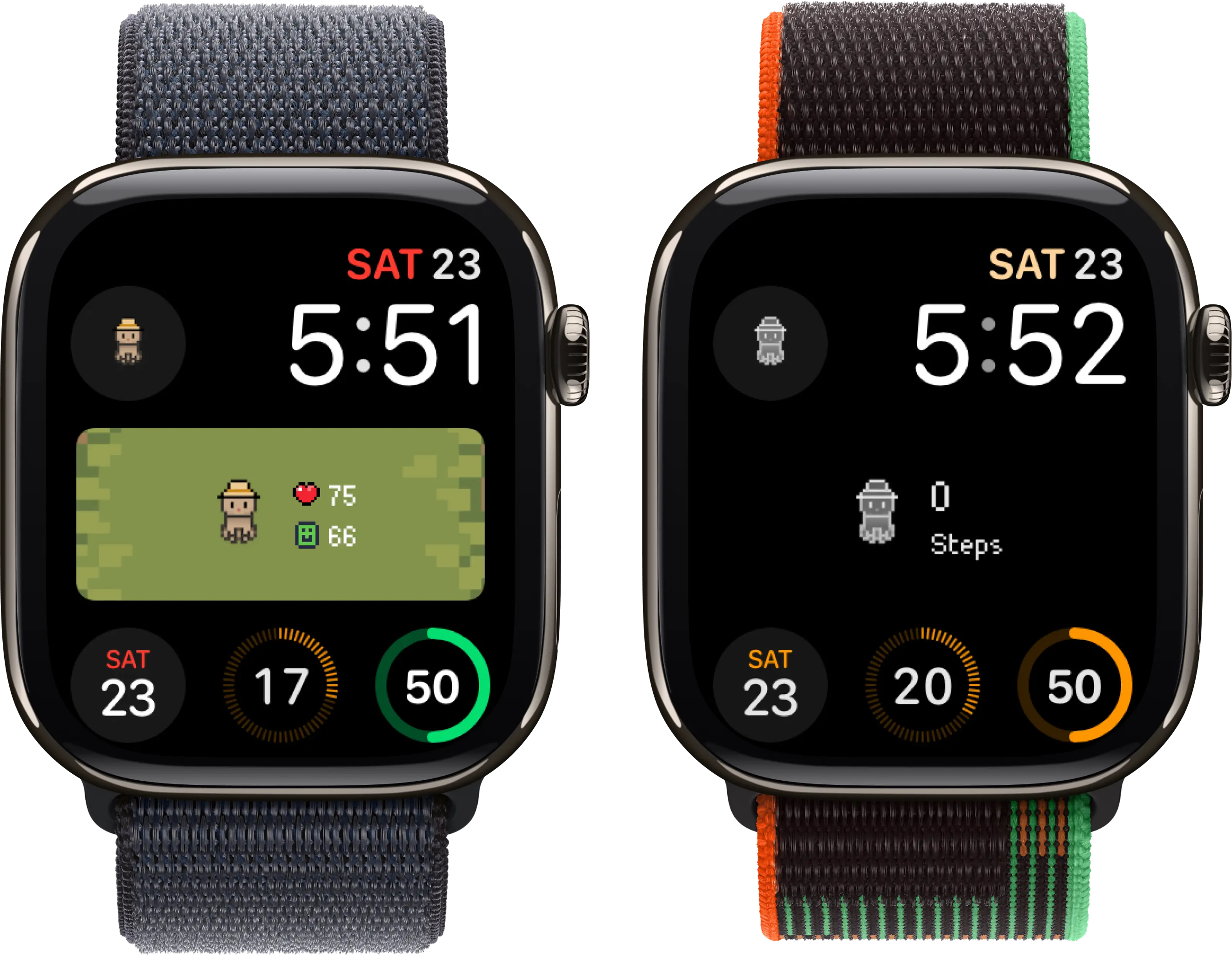
Belly 的複雜功能讓像素寵物住進你的錶面,不管選哪一張錶面都能瞄到牠。
先搞懂:複雜功能有哪幾種尺寸?
同一個 app 在不同錶面上會被切成不同形狀,TW 用戶常看到的有這幾種:
- Corner(角落):擺在錶盤四角的小空間,適合溫度、電量、單一數值。
- Circular(圓形):圓形圖示或進度環,常用在 Modular Compact 與 Infograph 圓角的位置。
- Rectangular(長條):橫向長條,可以塞進「下一個會議 + 時間 + 地點」這種較有資訊量的內容。
- Graphic(圖形類):Infograph 系列才支援的大格子,視覺最豐富。Graphic Bezel 還能環繞錶盤外圈。
- Inline / X-Large:X-Large 是大字單格錶面(適合視力比較不好的長輩);Inline 出現在 California 這類錶面的時間下方那條。
不同錶面支援的尺寸不一樣,這也是為什麼有時候你下載了一個 app,卻在某個錶面上找不到它,多半是這個錶面不支援它的尺寸,換 Modular 或 Infograph 通常就會出現。
依照你的 Apple Watch 型號怎麼挑
TW 用戶手上的 Apple Watch 大概落在三條線:SE 走輕量路線、Series 10 是主流、Ultra 給戶外與長續航需求的人。各機型適合的錶面與複雜功能組合不太一樣:
Apple Watch SE
螢幕較小,挑訊息密度低、好讀的組合。
- 錶面建議:Modular Compact、Utility
- 必放:Belly、健身紀錄圓圈、天氣、電池
Apple Watch Series 10
49mm 大螢幕適合 Infograph 系列,資訊量拉滿。
- 錶面建議:Infograph、Modular(大)
- 必放:Belly Graphic、Carrot Weather、Fantastical、健身紀錄
Apple Watch Ultra
Wayfinder 錶面是 Ultra 才有的招牌,適合戶外。
- 錶面建議:Wayfinder、Modular Ultra、Infograph
- 必放:Belly、UV、心率、捷徑(綁動作按鈕)
2026 年值得擺上錶面的複雜功能精選
1. Belly:手腕上的像素寵物複雜功能
把童年的電子雞搬到手腕上,再讓牠住進你的錶面。Belly 的複雜功能會直接顯示像素小寵物當下的心情和飽足度,從 Modular、Infograph 到 X-Large 都有對應的尺寸可以塞,等於你不管選哪個錶面,瞄一眼就看得到牠在做什麼。不用再特地打開 app,光是切錶面的時候多看到牠一次,心情就會好一點。完全免費、無廣告、不綁訂閱。
為什麼值得放第一順位:支援的尺寸最齊全,搭哪一張錶面都不違和;和 Apple Health 串得乾淨,會根據你的步數成長;耗電壓得很低,整天放在 Infograph 上也不會掉電太快。是少數真的把「複雜功能」這個機制當主場在做設計的軟體。
2. Carrot Weather
TW Apple Watch 圈長期推薦的天氣軟體。複雜功能可以選擇顯示溫度、降雨機率、紫外線、風速、空氣品質,組合起來幾乎蓋掉一整排錶面。它會每隔一段時間自己更新,需要的時候點一下就跳進去看完整預報。Carrot 還可以選人格模式,從正經到整人都有,搭配台灣常常下午雷陣雨的天氣特別有用。一支手錶把氣象資訊全部壓在錶面,是 PTT 跟 Dcard 都常被推薦的組合。
3. Fantastical 行事曆
在 Modular 或 Infograph 的長條複雜功能位上,Fantastical 會顯示「下一個行程」配上時間和地點,比 Apple 內建行事曆好看也更易讀。如果是 Graphic Rectangular,還能看到接下來幾筆事件的時間軸。視訊會議連結會直接出現在事件上,從手腕一鍵加入 Zoom、Teams、Google Meet。對行程多、想抬手腕就掃完一天的人來說,這格擺 Fantastical 很值得。
4. Widgetsmith
如果你想要的複雜功能 App Store 上沒有,Widgetsmith 多半能自己做出來。可以擺照片、自訂文字、紀念日倒數、月相、潮汐、健康數據組合等等,做完直接掛到錶面上。Threads 跟 Dcard 上很多 TW 玩家拿它做「另一半生日倒數」「貓咪照片小窗」這種私人化的小細節。免費版就能玩得很開,付費版解鎖更多資料來源。
5. 健身紀錄圓圈(Apple 內建)
Apple 內建的招牌複雜功能,三圈:活動量、運動、站立。幾乎是每個 TW 用戶錶面都會放一格的東西,因為它就是 Apple Watch 的核心循環,看到圈圈沒合上就會想多走兩步。Infograph 的 Graphic Bezel(環繞錶盤外圈)特別好看,把進度直接畫在錶面邊框上。如果你只能放一個健康類複雜功能,這個是不分機型的首選。
6. 心率(Apple 內建)
現在或最近一次的心率讀數。對重訓、跑步、騎 YouBike 的人很實用,遛狗散步也能順便看靜息心率。點一下進去就有完整的歷史趨勢和心律不整通知設定。每天瞄個幾次有助於建立基線感,知道自己「正常區間」大概在哪裡。
7. AutoSleep
起床後的錶面如果有放 AutoSleep 複雜功能,會直接顯示昨晚的睡眠分數和總時數,不用點進去 app。長期下來會慢慢看到自己的「睡眠存款」是正是負,比一覺起來腦袋空白憑感覺準多了。買斷制,買了就不會再被內購煩,是 TW 蘋果圈長期口碑很穩的軟體。
8. WaterMinder 喝水提醒
把今天的飲水進度做成一個小水位圖,掛在錶面上看一眼就知道還差多少。在台灣夏天動輒 35 度的悶熱、在香港冷氣強到讓人忘記喝水的辦公室裡都很實用。點一下就能快速登記一杯水,搭配觸覺提醒比手機通知還容易養成習慣。
9. Streaks 習慣追蹤
Apple 設計獎得主,把養成習慣這件事做得既視覺化又有成就感。複雜功能可以顯示「今天還沒打卡的那一個」,滑一下就完成。和 Apple Health 串接,「每天走滿一萬步」「站立 12 小時」這類會自動打勾。買斷制,TW 用戶口碑很穩。
10. Todoist
在錶面上看下一個截止項目或今日任務數量。最強的是 Siri 快速新增,抬起手腕說「明天下午五點打給媽媽」,它能正確解析成事件。免費版對個人使用已經很夠用,是 TW 上班族圈廣為使用的一款。
11. Timery 時間追蹤
靠 Toggl Track 為後台的時間追蹤軟體。錶面上的複雜功能會顯示當下正在跑的計時器和專案名稱,點一下就能切換或停止。對 SOHO 接案、寫程式按時計費、研究生想紀錄論文時間的人特別有用,從手腕直接管理工時,比掏手機回主畫面少了三、四個步驟。
12. 天氣(Apple 內建)
Apple 內建天氣,現在已經整合了 Dark Sky 的氣象引擎,準度比過去好很多。如果不想再開一個訂閱制軟體,內建這款其實就很夠用:錶面上能顯示溫度、降雨機率、UV 指數,點進去有完整逐時與十日預報。對 TW 山區、東部、香港高樓間的微氣候,內建版的精度已經接近專業版。
13. 捷徑 Shortcuts(Apple 內建)
把你常做的多步驟操作壓成一鍵。錶面複雜功能可以擺你最常用的捷徑,例如「啟動回家路線」、「打給媽媽」、「打開 LINE Pay」、「靜音 1 小時」。一旦設好,從手腕一鍵就完成原本要點三、四下的動作。配合 NFC 標籤、家庭場景,能把 Apple Watch 變成一個真的「快速啟動鈕」。
14. 電池
看一眼就知道手錶電量。雖然簡單,但比下拉控制中心快得多,特別是 Series 10 之後越來越多人習慣全天戴著睡覺,早上起床瞄一眼就能決定要不要趁洗澡時補一下電。部分第三方版本還能順便顯示 iPhone 電量。
15. 世界時鐘
在錶面顯示另一個城市的時間。對和日本同事開會、台北香港兩地通勤、家人在美國的人特別實用。直接看一眼就知道現在打過去禮不禮貌,省去每次要心算時差的麻煩。
把錶面排成自己的儀表板
建議的排法是「最常瞄的放最大格、次常瞄的放角落、純情緒價值的擺中間」。舉個 TW 上班族常見的組合:
- 左上角 Corner:溫度(Carrot 或 Apple 內建天氣)
- 右上角 Corner:電池
- 中間長條 Rectangular:Fantastical 下一個行程
- 左下角 Corner:Belly 像素寵物(純粹療癒,但每次看到都會微笑)
- 右下角 Corner:健身紀錄圓圈
配好之後再準備一張「運動錶面」(換成心率 + 距離 + 配速)和「睡前錶面」(AutoSleep + 鬧鐘 + 月相),靠左右滑切換。最後實際用一週、看自己最常瞄哪幾格、最少用哪幾格,再回來微調,比一開始就求完美實用得多。想知道有哪些軟體適合塞進這些格子,可以接著看 Apple Watch app 推薦,或從 免費 Apple Watch 遊戲 開始試試。
繼續逛逛其他主題
- Apple Watch app 推薦 2026:值得擺上錶面之前,先挑對軟體。
- Apple Watch 遊戲推薦 2026:戴著就能玩的小遊戲。
- Apple Watch 虛擬寵物 app:把童年電子雞重新養回來。
- 免費 Apple Watch 遊戲推薦:不踩付費牆的選擇。
想讓錶面多一點生命感?從一個會看著你回家的 像素小寵物複雜功能 開始,每次抬手腕看時間,順便被牠療癒一下。