Un cadran Apple Watch bien réglé vous évite d’ouvrir une app pour savoir le temps qu’il fait, où en sont vos anneaux ou ce qui vous attend à 14 h. C’est le rôle des complications. Nous en avons retenu 18 : cinq sont déjà sur la montre, les treize autres viennent d’apps vérifiées sur l’App Store français le 29 octobre 2026, avec leur prix et leur principal défaut.
Une complication sur l’Apple Watch, c’est quoi ?
Une complication est une petite zone du cadran qui affiche une information en plus de l’heure. Le mot vient de l’horlogerie, où il désigne tout ce qu’une montre fait en plus de donner l’heure, comme la date ou les phases de lune. Toucher une complication ouvre en général l’app qui la fournit.
Elles existent en plusieurs formats, et chaque cadran n’accepte que certains d’entre eux :
- Circulaire : une petite pastille ronde, avec une icône, un chiffre ou une jauge.
- En coin : un format courbe, logé dans un angle du cadran.
- Rectangulaire : la plus grande, avec plusieurs lignes d’information ou un petit graphique.
Le nombre d’emplacements dépend aussi du cadran : jusqu’à huit sur Infographe, moins sur les cadrans épurés, aucun sur certains. Une app ne peut pas fournir de cadran entier, seulement des complications.
Les 18 meilleures complications Apple Watch, par usage
Pour le plaisir et la personnalisation
Belly : Animal Mignon Montre
Origine : App tierce (la nôtre)•Prix : Gratuit, achats uniques en option de 0,99 € à 12,99 €, sans abonnement ni pub
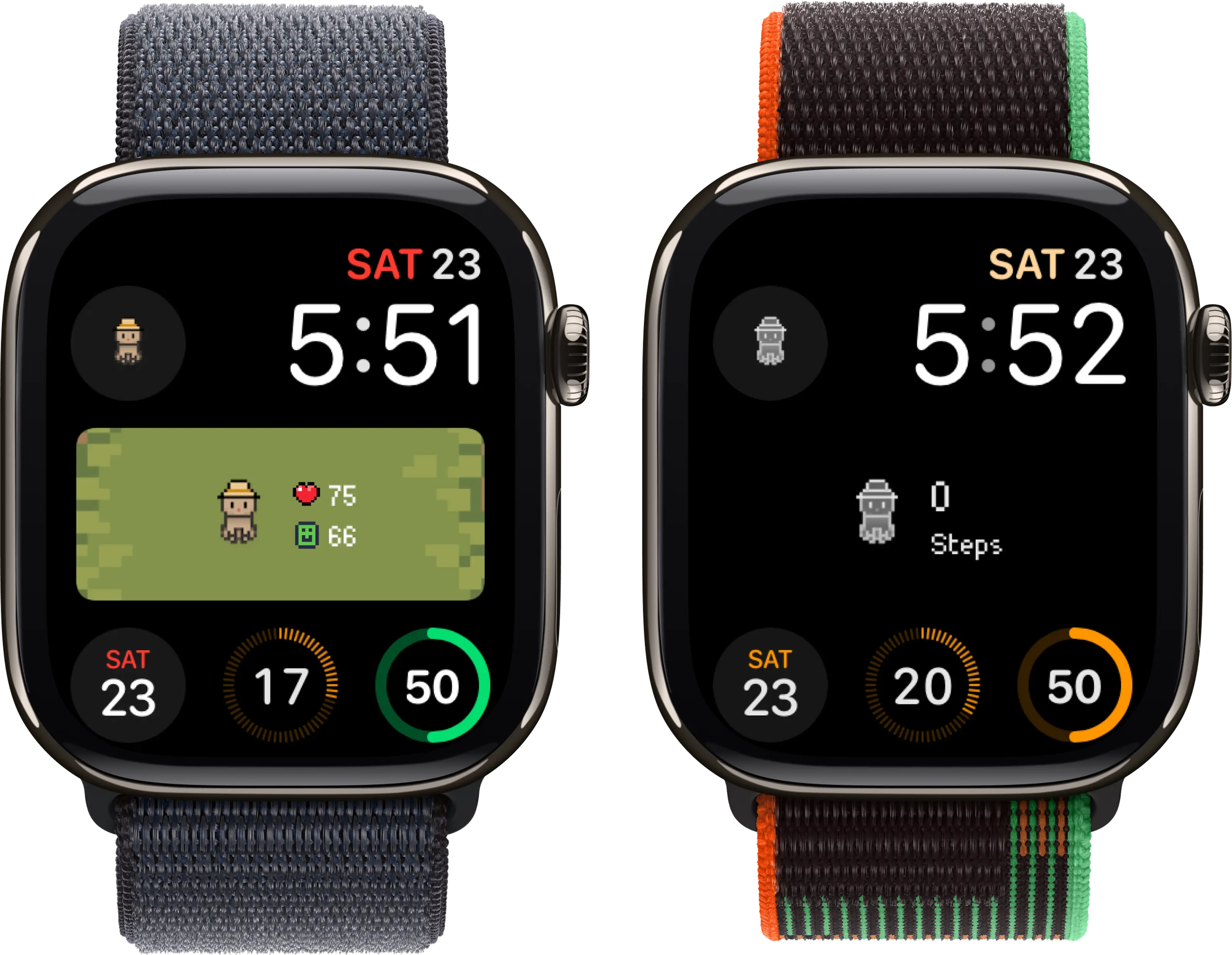
Votre petit chat en pixel art, directement sur le cadran. Belly propose des complications circulaires, en coin et rectangulaires. La rectangulaire affiche aussi un chiffre à côté du chat : vos cœurs, ou votre nombre de pas du jour. Vous gagnez ces cœurs grâce à vos pas quotidiens, pour que votre chat reste heureux et en pleine forme.
Le bémol : C’est notre app, et c’est un jeu, pas un outil. Les données Santé servent uniquement à compter vos pas, et aucun compte n’est nécessaire.
Watchsmith
Origine : App tierce•Prix : Gratuit, abonnement Premium en option (1,99 € par mois ou 21,99 € par an)
Des complications que vous réglez vous-même (date, météo, astronomie…) et qui changent selon des règles que vous fixez. Un même emplacement peut ainsi changer d’information selon l’heure, par exemple la météo le matin et la date le soir.
Le bémol : Sa dernière mise à jour date de mars 2023, et la fiche est en anglais.
Pas et activité
Activité
Origine : Intégrée à l’Apple Watch•Prix : Inclus
Vos anneaux d’activité, en version Anneaux ou Chronologie. Rien à installer pour suivre votre journée.
Le bémol : Sur la plupart des modèles, le nombre de pas n’y apparaît pas : il reste dans l’app Activité.
Podomètre++
Origine : App tierce•Prix : Gratuit, Premium en option
Votre nombre de pas du jour sur le cadran, d’après la fiche américaine de l’app. L’app lit aussi la distance, les calories actives et la fréquence cardiaque dans l’app Santé.
Le bémol : La fiche liste plusieurs formules Premium, de 1,99 € à 44,99 € : vérifiez ce que chacune débloque avant d’acheter.
Duffy - Steps Complication
Origine : App tierce•Prix : Gratuit, pourboires en option (0,99 € à 5,99 €)
Elle ne fait qu’une chose : afficher votre nombre de pas sur le cadran. L’app de la montre ajoute les étages montés et la distance, pour le jour et la semaine, avec un objectif quotidien et une notification quand vous l’atteignez.
Le bémol : Petite app, et sa fiche est en anglais.
Athlytic: Fitness & Recovery
Origine : App tierce•Prix : Gratuit, abonnement Pro en option (5,99 € par mois ou 31,99 € par an)
16 complications d’après sa fiche : récupération, effort, sommeil, stress, charge d’entraînement, pas, VFC et fréquence cardiaque, entre autres.
Le bémol : Nous n’avons pas vérifié lesquelles restent accessibles sans l’abonnement Pro.
Santé et sommeil
Fréquence cardiaque
Origine : Intégrée à l’Apple Watch•Prix : Inclus
Votre dernière fréquence cardiaque mesurée, d’un coup d’œil. Sur l’Apple Watch Ultra 4, Apple annonce une nouvelle complication qui affiche une valeur toutes les cinq secondes.
Le bémol : Un chiffre seul : pour l’historique, touchez la complication pour ouvrir l’app.
AutoSleep - Tracker de sommeil
Origine : App tierce•Prix : 9,99 €, sans achats intégrés
Votre nuit, dès le réveil : durée de sommeil, note de sommeil et anneaux de sommeil. La fiche annonce plusieurs options de complications pour la montre.
Le bémol : Payante dès le téléchargement, et il faut garder la montre au poignet la nuit.
WaterMinder® Boire de l’eau
Origine : App tierce•Prix : Gratuit, achats intégrés (Premium en abonnement ou à vie, suppression de la pub à 1,89 €)
D’après le développeur, un anneau qui se remplit à mesure que vous buvez, jusqu’à votre objectif du jour. L’app fonctionne seule sur la montre.
Le bémol : Les formules Premium sont nombreuses (abonnement ou achat à vie à 59,99 €) : regardez ce que la version gratuite vous laisse.
Tâches et agenda
Todoist : to do list et agenda
Origine : App tierce•Prix : Gratuit, abonnement Pro en option (6,99 € par mois ou 59,99 € par an)
Selon le format : votre prochaine tâche, le nombre de tâches du jour et en retard, ou le pourcentage de tâches du jour déjà faites.
Le bémol : D’après l’aide de Todoist, la montre doit rester à portée de l’iPhone pour se mettre à jour.
Things 3
Origine : App tierce•Prix : 9,99 €, sans achats intégrés
Votre liste Aujourd’hui s’affiche quand vous levez le poignet, d’après la fiche française. Une complication permet aussi d’ouvrir l’app depuis le cadran.
Le bémol : Aucune version gratuite pour essayer sur l’iPhone : vous payez avant de voir.
Fantastical Calendar
Origine : App tierce•Prix : Gratuit, Premium en option (de 7,99 € à 69,99 €, formules familiales en plus)
Une complication pour garder Fantastical sur le cadran. L’app de la montre affiche vos prochains événements et la météo, et fonctionne en 4G.
Le bémol : Si vous n’utilisez que l’agenda de base, la complication Calendrier d’Apple fait déjà l’essentiel.
Streaks
Origine : App tierce•Prix : 6,99 €, sans achats intégrés
Vos habitudes du jour, y compris les pas et la distance lus dans l’app Santé. La fiche américaine annonce la prise en charge de tous les types de complication d’Apple.
Le bémol : Payante dès le téléchargement, comme Things 3.
Météo et déplacements
Météo
Origine : Intégrée à l’Apple Watch•Prix : Inclus
Sept complications au choix : Température, Conditions météo, Pluie, Vent, Humidité, Qualité de l’air et Indice UV.
Le bémol : Pour une prévision détaillée, il faut toucher la complication et ouvrir l’app.
Météo CARROT : Alertes & Radar
Origine : App tierce•Prix : Gratuit, abonnement Premium en option
Des complications météo pour l’Apple Watch, réservées à la version Premium.
Le bémol : D’après la fiche, les complications font partie de Premium : sans abonnement, vous ne les avez pas. L’app est classée 17+.
Citymapper
Origine : App tierce•Prix : Gratuit, Citymapper CLUB en option
Une complication pour ouvrir Citymapper d’un toucher depuis le cadran.
Le bémol : Utile seulement dans les villes que Citymapper couvre, comme Paris. Ailleurs, la complication Plans d’Apple propose « Transports à proximité ».
Utilitaires
Fuseaux
Origine : Intégrée à l’Apple Watch•Prix : Inclus
L’heure d’une autre ville (Lieux ajoutés), ou le jour et la nuit sur le globe (Jour/Nuit). Pratique en voyage, ou si vous travaillez avec un autre fuseau horaire.
Le bémol : Il faut d’abord avoir ajouté la ville voulue, sinon il n’y a rien à afficher.
Raccourcis
Origine : Intégrée à l’Apple Watch•Prix : Inclus
Lance un raccourci d’un seul toucher depuis le cadran (option « Exécuter un raccourci »).
Le bémol : Il faut d’abord créer le raccourci dans l’app Raccourcis.
Comment ajouter une complication sur l’Apple Watch
Une complication d’app tierce n’apparaît qu’une fois l’app installée sur la montre. Apple propose ensuite deux méthodes.
Sur la montre
- Maintenez le doigt sur le cadran, puis touchez Modifier.
- Balayez entièrement vers la gauche : les complications du cadran sont sur le dernier écran.
- Touchez une complication pour la sélectionner, puis faites tourner la Digital Crown pour en choisir une autre, Activité ou Fréquence cardiaque par exemple.
- Appuyez sur la Digital Crown pour enregistrer, puis touchez le cadran pour l’afficher.
Depuis l’iPhone
- Ouvrez l’app Apple Watch sur l’iPhone, puis touchez Cadrans.
- Choisissez un cadran, touchez Obtenir, puis touchez la position d’une complication (En haut à gauche, En haut à droite, En bas…).
- Choisissez la complication dans la liste. Pour vider un emplacement, remontez en haut de la liste et touchez Désactiver.
- Touchez « Ajouter à l’Apple Watch » : le cadran rejoint votre collection.
Afficher le nombre de pas sur le cadran
C’est une des demandes les plus fréquentes, et la réponse dépend de votre modèle. Sur l’Apple Watch Series 12 et l’Apple Watch Ultra 4, la nouvelle complication Pas de watchOS 27 affiche votre nombre de pas directement sur le cadran. Sur les autres modèles, la complication Activité montre vos anneaux, mais pas le nombre de pas : il faut en général une app.
Duffy fait uniquement ça, Podomètre++ ajoute la distance et les calories, et Athlytic range les pas parmi ses 16 complications. Belly, lui, affiche vos pas du jour à côté du chat dans sa complication rectangulaire, puisque ce sont eux qui lui rapportent des cœurs. Pour aller plus loin, consultez notre sélection d’applications pour marcher plus.
Composer votre cadran Apple Watch
Mettez ce que vous regardez le plus dans le plus grand emplacement, souvent l’agenda ou l’activité. Gardez les coins pour les chiffres courts : la température, l’indice UV, vos pas. Un cadran trop chargé se lit mal, et quatre complications bien choisies valent mieux que huit.
Comme aucune autre app ne fournit de cadran, vous pouvez garder plusieurs cadrans d’Apple réglés pour des moments différents : un pour le travail, un pour le sport, un pour le week-end. Maintenez le doigt sur l’écran, puis faites défiler jusqu’au cadran voulu, ou laissez Watchsmith changer les complications à votre place au fil de la journée.
Rien ne vous empêche non plus de garder un emplacement pour le plaisir. C’est l’idée de la complication de Belly : voir votre petit chat chaque fois que vous regardez l’heure.
Notre méthode
Pour chaque app tierce, nous avons vérifié le 29 octobre 2026 qu’elle est disponible sur l’App Store français avec une app pour la montre, et relevé son prix et ses achats intégrés. Ce que montre chaque complication vient de la fiche de l’app, de l’aide de son développeur ou, pour quelques apps, de tests publiés en anglais. Les complications intégrées portent les noms du guide d’utilisation de l’Apple Watch en français. Nous avons écarté Widgetsmith, qui n’a pas d’app pour la montre en France. Les fiches changent : vérifiez avant de payer.
Pour d’autres idées, consultez notre sélection des meilleures applications Apple Watch, celle des meilleurs jeux Apple Watch ou nos jeux Apple Watch gratuits.