Le complicazioni sono le piccole finestre sul quadrante di Apple Watch: il meteo, gli anelli di Attività, la batteria, i passi. Alzi il polso e hai l'informazione, senza aprire nessuna app. Con quelle giuste, l'orologio ti dice molto più dell'ora.
Qui trovi 17 complicazioni divise per uso: 6 sono già incluse in watchOS 27, 11 arrivano da app che abbiamo controllato una per una su App Store in Italia il 6 novembre 2026. Per ognuna diciamo cosa mostra, secondo la scheda dell'app o il manuale di Apple, e quanto costa. Più sotto trovi come aggiungere complicazioni e modificarle, con i passaggi del manuale di Apple.
Complicazioni: cosa sono e che forme hanno
Apple le chiama “funzionalità speciali” che puoi aggiungere ad alcuni quadranti per controllare al volo il meteo, i prezzi delle azioni o le informazioni delle altre app installate. Toccandone una si apre quasi sempre l'app da cui viene. Le forme sono soprattutto tre: circolari (un'icona o un indicatore rotondo), angolari (piccole, negli angoli dello schermo) e rettangolari (una fascia più larga, con più dettagli).
Ogni quadrante accetta solo alcune forme, e alcuni non ne accettano nessuna. La stessa app può quindi apparire diversa da un quadrante all'altro. Nell'elenco trovi le complicazioni di watchOS e quelle delle app installate sull'orologio.
Quadranti Apple Watch con più complicazioni
Non tutti i quadranti hanno lo stesso numero di spazi. Questi sono quelli che ne hanno di più, secondo il manuale di Apple per watchOS 27:
- Infograph: fino a otto complicazioni, ricche di dettagli e colori.
- Modulare Ultra: sette complicazioni, solo sui modelli Apple Watch Ultra.
- Modulare: sei complicazioni, in un'interfaccia facile da leggere.
- Modulare Duo: fino a tre, di cui due in spazi rettangolari ampi. Non è disponibile su Apple Watch SE.
- Modulare compatto: fino a tre, con l'ora analogica o digitale.
I quadranti Apple Watch sono tutti di Apple e gratuiti: li trovi sull'orologio o nella “Galleria quadranti” dell'app Watch. Le app di App Store non aggiungono quadranti nuovi: aggiungono complicazioni da mettere sui quadranti di Apple. Anche le app di quadranti, come Watch Faces più sotto, partono dai quadranti di Apple e li configurano per te. Apple avverte che non tutti i quadranti sono disponibili in tutti i Paesi o su tutti i modelli.
Complicazioni Apple Watch Ultra
Sugli Apple Watch Ultra c'è un quadrante in più, Modulare Ultra: sette complicazioni, tra cui una grande al centro per vedere la direzione della bussola o avviare un cronometro, e una modalità notturna che rende rossi tutti gli elementi del quadrante. Su un Ultra hanno senso le complicazioni di Bussola (con Altitudine e Livella), Profondità (con la temperatura dell'acqua) e Marea. Su Apple Watch Ultra 4 c'è anche la nuova complicazione Passi. Se hai uno dei modelli nuovi, guarda anche le app e i giochi per Apple Watch Series 12.
Le 17 complicazioni in breve
| Complicazione | Cosa mostra | Prezzo |
|---|---|---|
| Belly: Animaletto Orologio | Il tuo gatto; nelle rettangolari anche i passi di oggi, oppure salute e felicità | Gratis, con acquisti in-app facoltativi (da 0,99 € a 12,99 €) |
| Passi (Apple) | I passi in tempo reale | Inclusa in watchOS 27, solo su Series 12 e Ultra 4 |
| Attività (Apple) | Gli anelli Movimento, Esercizio e “In piedi” | Inclusa in watchOS |
| Duffy - Steps Complication | I passi di oggi | Gratis, con mance facoltative (da 0,99 € a 5,99 €) |
| ActivityTracker Contapassi | Passi e statistiche del giorno | Gratis; le complicazioni richiedono la versione PRO (5,99 € o 34,99 €) |
| Meteo (Apple) | Temperatura, pioggia, vento, indice UV e altro | Inclusa in watchOS |
| CARROT Meteo: Allerte e Radar | Previsioni e dati meteo, con l'abbonamento | Gratis; le complicazioni richiedono CARROT Premium (per esempio 5,49 € al mese o 21,99 € all'anno) |
| Weather NOW: Meteo Radar Live | Il meteo in tempo reale | Gratis, con abbonamento Premium facoltativo (per esempio 9,99 € al mese o 22,99 € all'anno) |
| Battito cardiaco (Apple) | La frequenza cardiaca | Inclusa in watchOS |
| AutoSleep: Monitoraggio Sonno | I dati del sonno | 9,99 € |
| Athlytic: Fitness & Recovery | Recupero, sforzo, sonno, passi e altro | Gratis; l'app per Apple Watch e le complicazioni richiedono Athlytic Pro (5,99 € al mese o 31,99 € all'anno) |
| Cheatsheet | Un appunto breve, come un codice | Gratis, con acquisti in-app (Cheatsheet Pro da 0,99 €) |
| Streaks | Le abitudini di oggi | 6,99 € |
| Just Press Record | Un pulsante per registrare | 7,99 € |
| Comandi Rapidi (Apple) | Un comando rapido da eseguire | Inclusa in watchOS |
| Batteria (Apple) | La carica dell'orologio | Inclusa in watchOS |
| Watch Faces: Quadranti, Sfondi | Quadranti pronti con complicazioni | Gratis; i quadranti con complicazioni richiedono PRO (abbonamento) |
Le migliori complicazioni Apple Watch, per uso
Un animaletto sul quadrante
Una complicazione non deve per forza darti dei numeri: può anche solo farti compagnia.
Belly: Animaletto Orologio
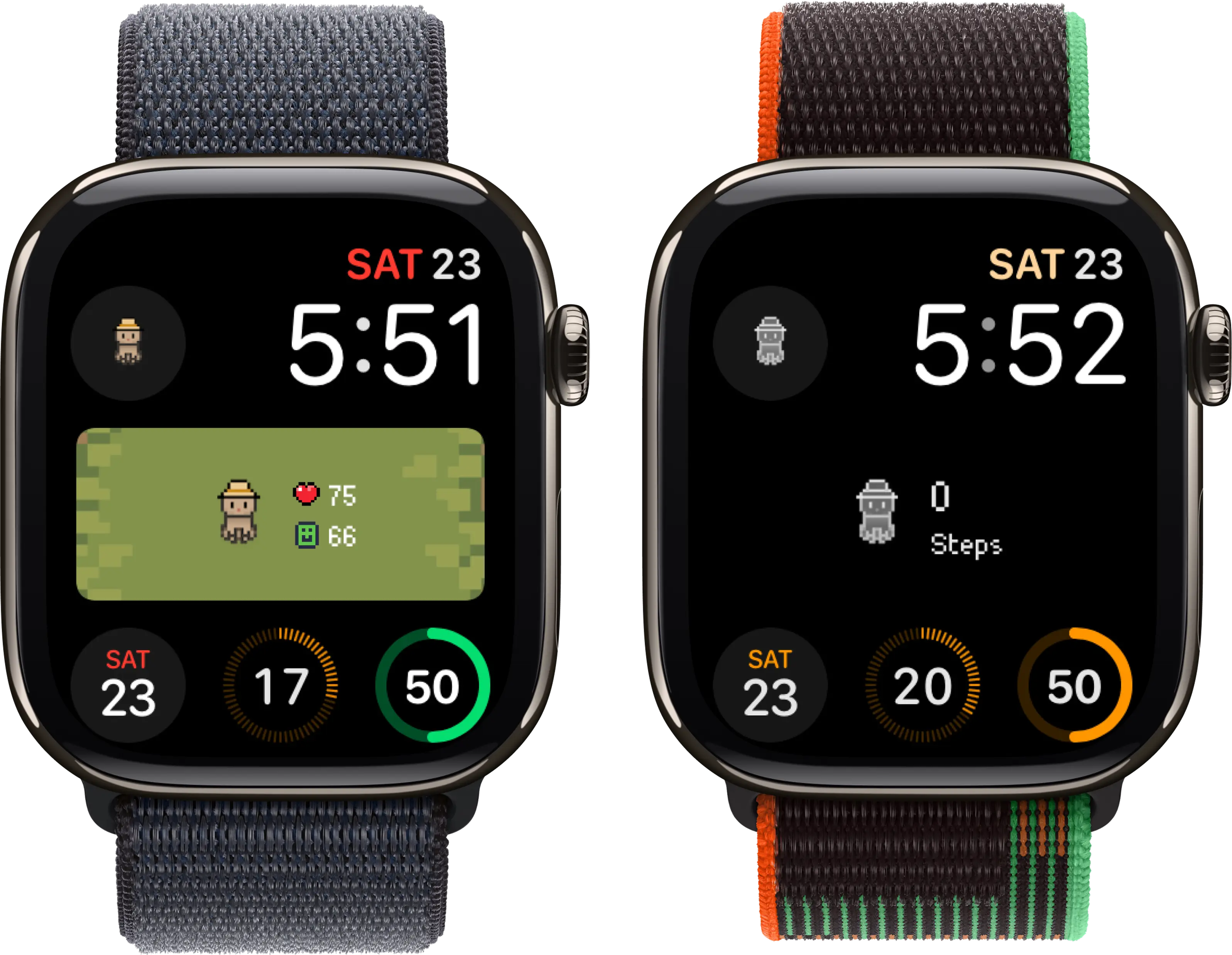
È la nostra app: un gattino in pixel art che tieni sul quadrante. Ha quattro complicazioni, circolari, angolari e rettangolari. “Belly: Cerchio” e “Angolo pet” mostrano il gatto, “Belly: Passi” il gatto con i passi di oggi e “Belly: Stato” la sua salute e la sua felicità. Salute e felicità calano di 5 punti ogni 4 ore, così con un'occhiata al polso capisci quando è il momento di passare a trovarlo. Tocchi la complicazione e si apre Belly: lì lo nutri, ci giochi e guadagni cuori con i passi di ogni giorno per farlo stare felice e in salute.
Se non hai un Series 12 o un Ultra 4, “Belly: Passi” ti porta comunque i passi sul quadrante. In “Belly: Stato” l'icona a cuore indica la salute: nessuna complicazione mostra i cuori guadagnati o le monete. Non serve un account, i dati di Salute servono solo a contare i passi e, se te ne dimentichi per un po', il gatto non muore.
Scarica BellyComplicazioni passi e movimento
Per vedere quanti passi hai fatto senza aprire nessuna app. Qui conta il modello che hai al polso.
Per un confronto delle app che contano i passi, leggi la guida su contapassi Apple Watch e app per camminare di più.
Passi (Apple)
È nuova in watchOS 27. Apple la presenta così: la complicazione Passi serve “per monitorare i passi in tempo reale, direttamente dal quadrante”. Funziona solo su Apple Watch Series 12 e Apple Watch Ultra 4, dove secondo Apple il nuovo modello di contapassi e il chip S11 contano i passi con più precisione. Sugli altri modelli, anche aggiornati a watchOS 27, i passi sul quadrante li porta un'app: Duffy, ActivityTracker o Belly.
Attività (Apple)
La complicazione più classica: gli anelli di Attività sul quadrante, per vedere a che punto sei con Movimento, Esercizio e “In piedi” senza aprire l'app. Apple elenca due complicazioni, Anelli e Timeline. Gli anelli però non mostrano i passi: per quelli serve la complicazione Passi o un'app.
Duffy - Steps Complication
Fa una cosa sola: mette il conteggio dei passi sul quadrante. Lo sviluppatore l'ha creata quando Apple Watch non aveva una complicazione per i passi, e la scheda dice che è gratuita, senza pubblicità e open source; gli acquisti in-app sono solo mance. Nell'app sull'orologio vedi anche piani saliti e distanza di oggi e degli ultimi sette giorni, e puoi impostare un obiettivo di passi con una notifica quando lo raggiungi.
La scheda è in inglese. Su Series 12 e Ultra 4 la complicazione Passi di Apple fa già lo stesso.
Vedi su App StoreActivityTracker Contapassi
Un contapassi con la scheda in italiano e un'app indipendente per Apple Watch: quadro generale di oggi, statistiche ora per ora e degli ultimi 7 giorni. Conta passi, distanza, calorie attive, tempo attivo e piani di scale saliti. Le complicazioni, per avere le statistiche a colpo d'occhio sul quadrante, fanno parte della versione PRO.
Senza PRO niente complicazioni. Se ti basta il numero di passi sul quadrante, Duffy lo fa senza acquisti obbligatori.
Vedi su App StoreComplicazioni meteo
Per sapere se serve l'ombrello senza tirare fuori il telefono. 3B Meteo e Meteo - by iLMeteo.it, che hanno centinaia di migliaia di valutazioni su App Store in Italia, hanno un'app per Apple Watch, ma le loro schede non parlano di complicazioni: per questo non sono nella lista.
Meteo (Apple)
Nel manuale di Apple l'app Meteo ha sette complicazioni: Qualità dell'aria, Condizioni, Umidità, Pioggia, Temperatura, Indice UV e Vento. Puoi metterne più di una sullo stesso quadrante.
CARROT Meteo: Allerte e Radar
L'app meteo con un bel caratterino: puoi scegliere tra cinque personalità, da quella “professionale” a quella che dice le parolacce. Secondo la scheda ha vinto il premio App dell'anno di Apple e l'Apple Design Award. Le complicazioni per Apple Watch, con gli aggiornamenti in background, fanno parte del Premium Club.
Senza abbonamento non hai le complicazioni. I commenti di CARROT sono solo in inglese e l'app è classificata 17+.
Vedi su App StoreWeather NOW: Meteo Radar Live
Previsioni orarie e a 14 giorni, radar e allerte meteo. Nella scheda, tra le funzioni di base, c'è il supporto per Apple Watch “con complicazioni live e aggiornamenti istantanei”. Il Premium aggiunge più fonti di dati, località salvate illimitate e le mappe complete.
La scheda non dice se qualche complicazione richiede il Premium: provala prima di abbonarti.
Vedi su App StoreSalute e sonno
Battito, sonno e recupero, misurati dall'orologio che porti al polso.
Battito cardiaco (Apple)
È uno dei due esempi che Apple usa nel manuale, insieme ad Attività. Ti mostra la frequenza cardiaca sul quadrante e, se la tocchi, apre l'app Battito cardiaco. Si trova nell'elenco delle complicazioni di quasi tutti i quadranti.
AutoSleep: Monitoraggio Sonno
Calcola il sonno da solo: se tieni l'orologio a letto non devi premere nessun pulsante, e la mattina ti arriva una notifica quando sblocchi l'iPhone. Tra le funzioni la scheda elenca le complicazioni, con “tante opzioni per i quadranti”, e i dati del sonno finiscono anche nell'app Salute. Paghi una volta e la scheda non mostra acquisti in-app.
Richiede Apple Watch Series 4 o successivo con watchOS 9 o versioni successive.
Vedi su App StoreAthlytic: Fitness & Recovery
Ogni mattina legge la variabilità della frequenza cardiaca e la frequenza cardiaca a riposo durante la notte e ti dice quanto hai recuperato. Ha 16 complicazioni per Apple Watch, tra cui Recovery, Exertion, Sleep, Battery, Stress, Training Load, Steps e i grafici di HRV e battito. Su Series 12 e Ultra 4 il recupero usa il nuovo dato Recovery HRV di Apple.
La scheda è in inglese e l'app completa per Apple Watch arriva con l'abbonamento.
Vedi su App StoreProduttività e abitudini
Appunti, abitudini e scorciatoie, a un tocco dal quadrante.
Cheatsheet
Per “tutte quelle piccole cose che spesso ti dimentichi”, come dice la scheda: scrivi l'appunto e lo ritrovi al polso, senza sbloccare il telefono. Secondo la scheda puoi aggiungere, modificare e cancellare appunti direttamente dall'orologio, “anche nelle complicazioni”.
La scheda italiana mette nel Pro la tastiera completa, l'estensione Azione e la sincronizzazione iCloud. Per usarla su Apple Watch potrebbe servire il Pro.
Vedi su App StoreStreaks
Un habit tracker: scegli fino a 24 abitudini e costruisci una serie di giorni consecutivi. La scheda promette un'app completa per Apple Watch “con complicazioni per ogni quadrante”. Con i dati dell'app Salute le abitudini si segnano da sole, per esempio 10.000 passi al giorno, usando oltre 80 tipi di dati. Ha vinto l'Apple Design Award. Paghi una volta, senza abbonamento.
Vedi su App StoreJust Press Record
Un registratore audio. Sull'orologio avvii la registrazione con un tocco sulla complicazione, anche quando non hai l'iPhone a portata di mano, e le registrazioni si sincronizzano dopo. Supporta anche il formato extra large della complicazione, comodo se vuoi un pulsante grande. Paghi una volta e la scheda non mostra acquisti in-app.
Vedi su App StoreComandi Rapidi (Apple)
Con la complicazione “Esegui un comando rapido” lanci un comando rapido dal quadrante con un tocco. I comandi li crei nell'app Comandi Rapidi.
Utilità e quadranti pronti
La carica della batteria e, se non hai voglia di comporre un quadrante da zero, quadranti già pronti.
Batteria (Apple)
Semplice e utile: la carica di Apple Watch sempre sotto gli occhi. È nell'elenco delle complicazioni di quasi tutti i quadranti di Apple, quindi sta bene in un cerchio o in un angolo di qualsiasi quadrante.
Watch Faces: Quadranti, Sfondi
Se cerchi quadranti Apple Watch già fatti, questa app ne ha oltre 2.000. Quelli con complicazioni sono basati sui quadranti di Apple (Modulare, Modulare Duo, Modulare Ultra, Infograph e Meridiana) e mostrano attività, passi, battito cardiaco, meteo e data. Quelli con sfondo usano il quadrante Foto, e molti sono gratuiti. L'app ha anche complicazioni sue e widget per la raccolta smart.
I quadranti con complicazioni richiedono PRO, in abbonamento settimanale, mensile o annuale. Serve watchOS 10 o versioni successive.
Vedi su App StoreCome aggiungere complicazioni al quadrante
Puoi farlo dall'orologio o dall'iPhone abbinato. Questi sono i passaggi del manuale di Apple per watchOS 27.
Da Apple Watch
- Quando viene mostrato il quadrante, tieni premuto lo schermo, quindi tocca Modifica.
- Scorri completamente a sinistra: se il quadrante ha complicazioni, le trovi nell'ultima schermata.
- Tocca una complicazione per selezionarla, quindi ruota la Digital Crown per sceglierne un'altra, ad esempio Attività o “Battito cardiaco”.
- Al termine, premi la Digital Crown per salvare le modifiche, quindi tocca il quadrante.
Da iPhone
- Vai nell'app Watch su iPhone e tocca “Galleria quadranti”.
- Scegli una categoria come “Salute e fitness”, Foto o Informativi, scorri fino a un quadrante e tocca Ottieni.
- Tocca la posizione di una complicazione (ad esempio “In alto a sinistra”, “In alto a destra” o “In basso”), scorri tra quelle disponibili e tocca quella che preferisci. Se non ne vuoi nessuna in quella posizione, scorri in alto nell'elenco e tocca No.
- Tocca “Aggiungi ad Apple Watch”.
Modificare complicazioni e cambiare quadrante
Per modificare complicazioni che hai già sul quadrante rifai gli stessi passaggi sull'orologio: tieni premuto lo schermo, tocca Modifica, scorri fino all'ultima schermata e scegli un'altra complicazione con la Digital Crown. Per passare a un altro quadrante, premi con decisione lo schermo, scorri fino a quello che vuoi e toccalo. Se preferisci cambiarlo con uno scorrimento, vai nell'app Impostazioni su Apple Watch, tocca Orologio e attiva “Scorri per cambiare quadrante”. Su iPhone trovi tutti i tuoi quadranti nell'app Watch, sotto “I miei quadranti”.
Non trovi la complicazione di un'app? Controlla che l'app sia installata sull'orologio e che il quadrante abbia uno spazio della forma giusta: “Belly: Passi” e “Belly: Stato”, per esempio, esistono solo in formato rettangolare.
Come organizzare il quadrante
Negli spazi rettangolari metti quello che vuoi leggere per intero, come il meteo o “Belly: Passi”; nei cerchi e negli angoli bastano un'icona o un numero, come la batteria. E se vuoi un po' di compagnia, Belly sta bene in un angolo o in un cerchio.
Come abbiamo scelto
Ogni app della lista è su App Store in Italia, con Apple Watch nella sezione Compatibilità della scheda, e i prezzi sono quelli che App Store mostrava il 6 novembre 2026. Cosa mostra ogni complicazione lo prendiamo dalla scheda italiana dell'app o, per quelle incluse in watchOS, dal manuale di Apple. Abbiamo lasciato fuori le app che hanno un'app per Apple Watch ma la cui scheda italiana non parla di complicazioni (Pedometro++, Fantastical, Things 3, Todoist, WaterMinder e Citymapper), e Watchsmith, che non viene aggiornata da marzo 2023.
Altre guide
- Le migliori app per Apple Watch: le app da installare sull'orologio, non solo per il quadrante.
- Contapassi Apple Watch e app per camminare di più: per confrontare le app che contano i passi.
- 10.000 passi al giorno: se ti sei dato un obiettivo di passi.
- App e giochi per Apple Watch Series 12: se hai uno dei modelli nuovi.
- I migliori giochi per Apple Watch: per giocare sull'orologio.